Préparez l’image
Utilisez une image claire avec un sujet principal, un contraste utile et aussi peu d’éléments distrayants en arrière-plan que possible.
Tutoriel pratique
Utiliser image en OBJ en ligne est simple lorsque vous préparez soigneusement la source, choisissez un sujet clair et vérifiez la géométrie obtenue avant de l’utiliser dans un flux de travail 3D.
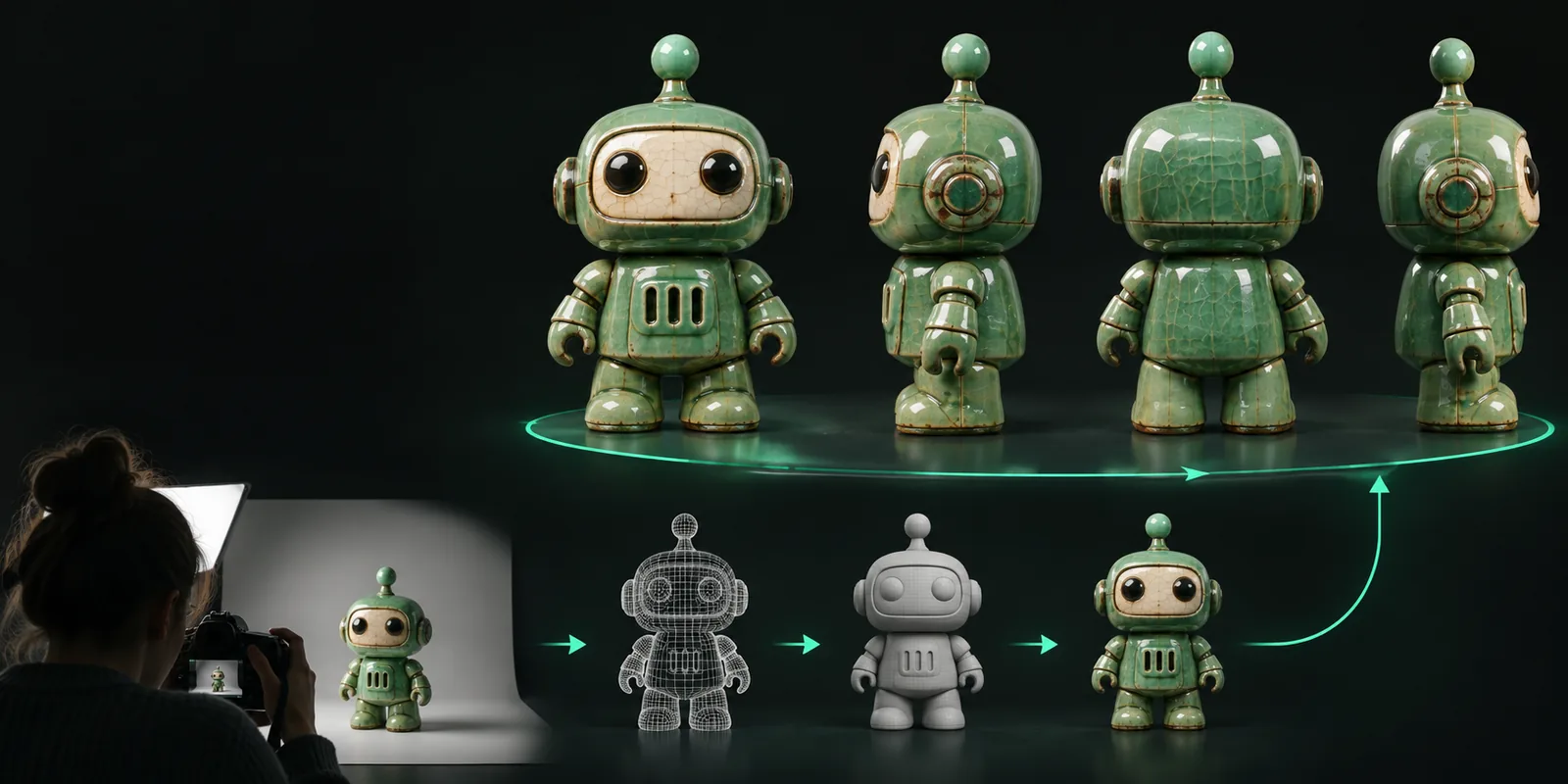
Suivez cette séquence reproductible pour transformer une image de référence en fichier OBJ. Le même processus convient aussi bien à un test rapide qu’à un élément de production préparé avec davantage de soin.
Choisissez une image nette où l’objet principal est séparé de l’arrière-plan. Une vue de face, de côté ou en trois quarts est plus facile à interpréter qu’une scène encombrée, et un éclairage uniforme aide à préserver la forme visible. Recadrez les objets sans rapport avant d’envoyer le fichier.
Lorsque l’interface propose une invite ou une description, indiquez le sujet et les caractéristiques les plus importantes : proportions approximatives, détails visibles, indices concernant le matériau et indication précisant si l’arrière-plan doit être ignoré. Restez précis sans demander de détails que l’image source ne peut pas montrer.
Ouvrez le résultat dans une visionneuse ou un éditeur 3D compatible et faites-le pivoter autour de l’ensemble du modèle. Recherchez les trous, les faces étirées, les zones trop fines, les parties détachées ou une face arrière qui ne correspond pas au sujet. Conservez l’image source et le résultat ensemble afin de pouvoir les comparer au moment de décider des éléments à modifier.
Utilisez une image claire avec un sujet principal, un contraste utile et aussi peu d’éléments distrayants en arrière-plan que possible.
Téléversez l’image ou transmettez-la au processus de conversion, puis indiquez l’objet et le résultat visible souhaité.
Ouvrez l’OBJ, faites-le pivoter, comparez-le à la référence et notez les éléments de géométrie nécessitant un nettoyage.
Vous n’avez pas besoin d’une configuration complexe pour commencer, mais quelques vérifications préparatoires facilitent l’évaluation et l’amélioration du résultat.
Évitez les images où plusieurs sujets se chevauchent.
Utilisez un fichier que vous pouvez ouvrir et vérifier avant de l’envoyer.
Les images plates, floues ou fortement masquées fournissent moins d’informations utiles.
Le visualiseur aide à révéler des problèmes qui ne sont pas évidents sous un seul angle.
Utile lorsque le flux de travail accepte un prompt ou une instruction en complément de l’image.
Cette méthode se concentre sur la préparation des fichiers JPEG et le choix d’une référence appropriée avant la conversion.
Utilisez ce guide lorsque votre source est un PNG et que la transparence ou les détails des contours sont importants.
Cette page explique en quoi la conversion assistée par IA diffère d’un simple changement de format de fichier.
Utilisez ces vérifications rapides pour diagnostiquer les problèmes les plus fréquents avant de conclure que la conversion elle-même a échoué.
Lorsque le contour est difficile à distinguer, le maillage obtenu peut fusionner l’objet avec le décor environnant ou perdre les bords fins. Remplacez l’image par un cadrage plus serré, un contraste plus marqué et un éclairage plus uniforme.
Une seule image ne peut pas révéler toutes les surfaces cachées ; la face invisible peut donc être incomplète ou irrégulière. Comparez plusieurs rotations et considérez le résultat comme une base à nettoyer plutôt que de supposer que chaque face est exacte.
Vérifiez l’échelle d’importation, la vue de la caméra, les normales et l’affichage des matériaux avant de juger le maillage. Un modèle peut sembler vide, sombre ou inversé à cause des paramètres de visualisation plutôt que de la conversion elle-même.
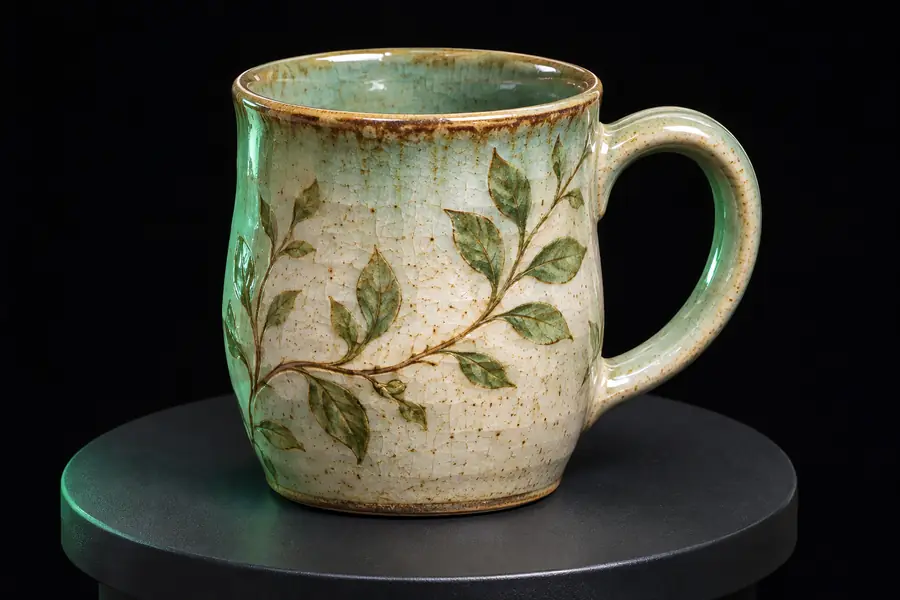
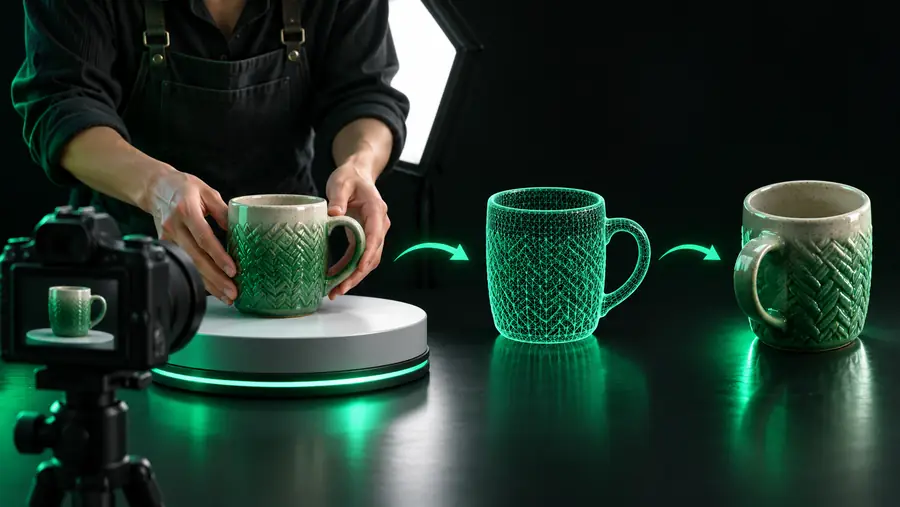
Une fois le flux de travail de base fiable, utilisez un processus de référence et de révision plus méthodique afin de rendre le résultat plus facile à modifier.
Faites glisser la séparation pour comparer la vue source à un résultat vérifié plus attentivement.
Lorsque votre image est prête, envoyez-la dans le flux de conversion et utilisez l’OBJ obtenu comme maillage de départ pratique. Gardez la référence originale à proximité afin de valider les proportions et de déterminer où un nettoyage manuel est nécessaire.
Utilisez une image nette avec un sujet dominant, des contours clairs et suffisamment de contraste pour le séparer de l’arrière-plan. Une vue simple de face ou de trois quarts est généralement plus facile à interpréter qu’une scène encombrée.
Oui, une photo prise avec un téléphone peut servir de référence utile si elle est nette et si l’objet est bien éclairé. Évitez le flou de mouvement, les reflets prononcés, les ombres marquées et les arrière-plans qui dissimulent le contour de l’objet.
Une seule image ne montre pas toutes les surfaces ; les zones cachées peuvent donc être estimées ou présenter moins de détails. Faites pivoter le modèle dans un visualiseur, comparez-le à la référence et utilisez un nettoyage ou des références supplémentaires lorsque la précision est importante.
Ouvrez-le dans un visualiseur ou un éditeur 3D et vérifiez l’échelle, l’orientation, les normales, les trous, les éléments déconnectés et la partie inférieure. Si le modèle passe ces vérifications et correspond suffisamment au sujet visible pour votre objectif, il est prêt pour l’étape suivante de votre flux de travail.