1
Type de données
Source PNG
Pixels raster
Résultat OBJ
Géométrie 3D et références de surface
Conversion d’image
Les flux de travail PNG vers OBJ transforment une référence plane en un modèle que vous pouvez inspecter et affiner. Commencez avec un sujet clair, puis vérifiez le résultat avant de l’utiliser dans votre projet.
Comparaison des formats
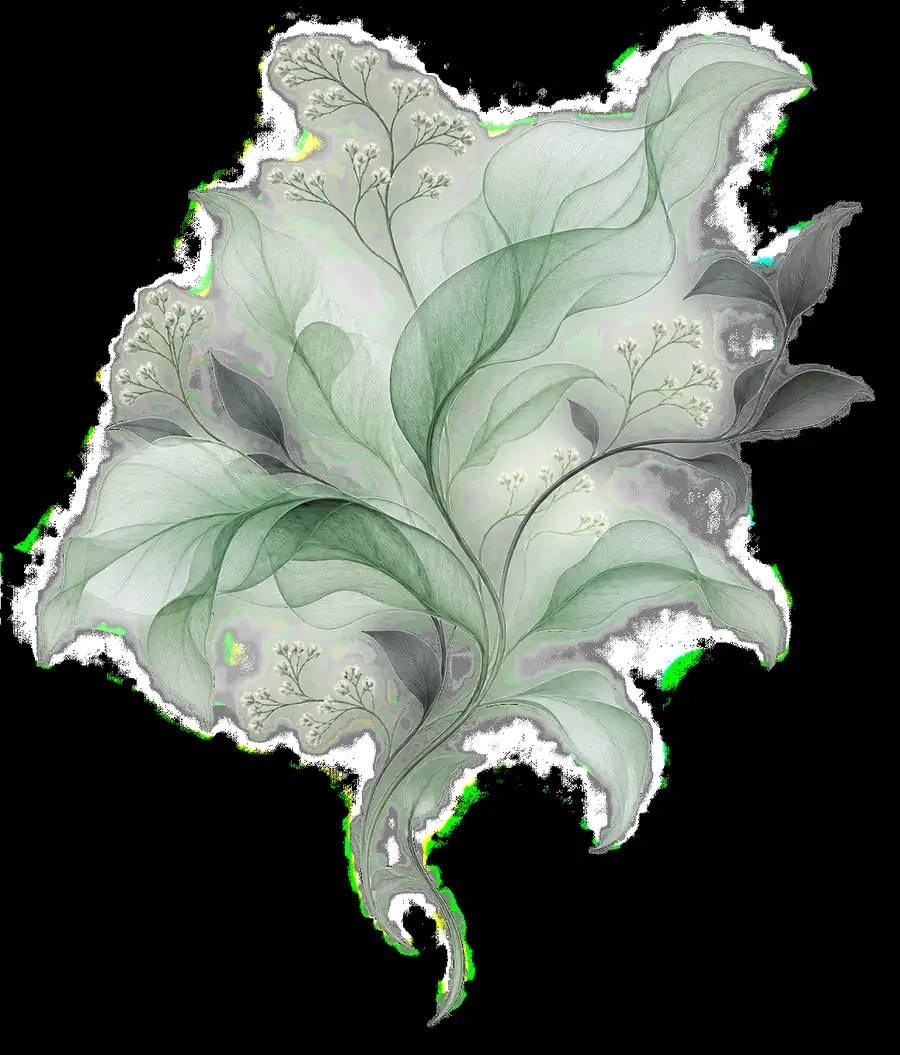
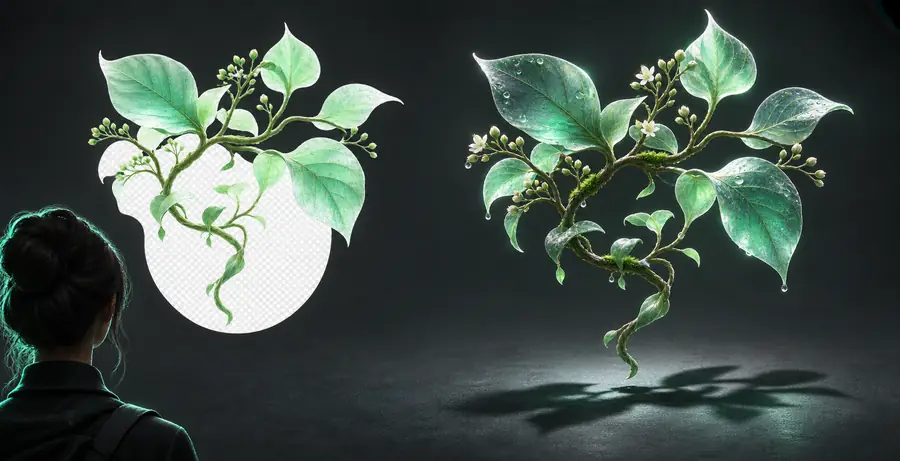
Un PNG stocke des pixels visibles, tandis qu’un OBJ décrit des données de surface en trois dimensions. La comparaison ci-dessous montre pourquoi le résultat doit être considéré comme une ébauche de modèle, et non comme une copie pixel par pixel.
Faites glisser le séparateur pour comparer la référence visuelle avec le modèle généré.
Caractéristiques des formats
L’image source contient des indices d’apparence qui ne deviennent pas automatiquement une géométrie fiable. Utilisez cette vue côte à côte pour définir vos attentes avant d’inspecter un fichier OBJ.
Source PNG
Pixels raster
Résultat OBJ
Géométrie 3D et références de surface
Source PNG
Visible grâce à l'ombrage et à la perspective
Résultat OBJ
Estimé ou reconstruit à partir de la référence
Source PNG
Stockée directement dans l'image
Résultat OBJ
Peut nécessiter un matériau séparé ou un flux de travail de texture
Source PNG
Non disponibles à partir d'une seule vue
Résultat OBJ
Généralement incomplet, sauf si des vues supplémentaires guident le résultat
Source PNG
Dimensions de l'image en pixels
Résultat OBJ
Les unités de la scène doivent être vérifiées ou attribuées
Source PNG
Les pixels peuvent être retouchés
Résultat OBJ
Les sommets, les faces, les normales et les matériaux peuvent être modifiés
Source PNG
Directement visible dans le cadre
Résultat OBJ
Dépend du maillage reconstruit
Aperçu de l’outil
Utilisez une référence ciblée et une description précise de l’objet, puis comparez plusieurs types de sorties avant d’en choisir une pour un nettoyage plus approfondi.
 Architecture
 Personnage
 Créature
 Objet
Utilisations pratiques
Les différents utilisateurs ont besoin de niveaux de contrôle différents après la conversion. Ces parcours vous aident à déterminer quand une image de référence constitue une première étape utile et quand un travail de modélisation supplémentaire est à prévoir.
Vous disposez d’un rendu de produit vu de face et avez besoin d’une forme approximative pour vos premières études de mise en page.
Utilisez le résultat pour tester les proportions, les angles de caméra et le positionnement avant le travail détaillé sur CAO. Pour un format source différent, consultez jpg en OBJ pour suivre un processus comparable.
jpg en OBJVous souhaitez créer une ébauche de créature ou d’accessoire à partir d’un concept pour l’intégrer à une scène.
Utilisez le modèle comme maillage de départ, puis examinez sa topologie, son échelle et ses surfaces cachées avant la retopologie ou l’application de textures.
conversion à partir d’une imageVous avez un PNG net représentant un objet simple et souhaitez l’explorer dans un logiciel de modélisation.
Choisissez un sujet centré avec un fort contraste pour faciliter la comparaison et l’affinement de la silhouette.
un autre format d’imageProcessus
Une inspection rapide permet de repérer les problèmes les plus courants avant d’intégrer le fichier à une scène plus vaste ou à un processus de production.
Faites tourner le modèle autour de son axe et comparez son contour avec celui du PNG. Repérez les arêtes manquantes, les renflements indésirables ou les formes qui ne fonctionnent que sous un seul angle.
Ouvrez l’OBJ dans votre application 3D habituelle et recherchez les trous, les normales inversées, les éléments déconnectés et les zones étonnamment denses ou clairsemées.
Définissez une échelle adaptée à la scène, vérifiez les références des matériaux ou des textures et testez un éclairage simple avant d’exporter le modèle pour l’étape suivante.
Exemples de prompts
Ces exemples montrent comment une description précise du sujet, de l’angle de vue et de la surface facilite l’évaluation du résultat attendu.
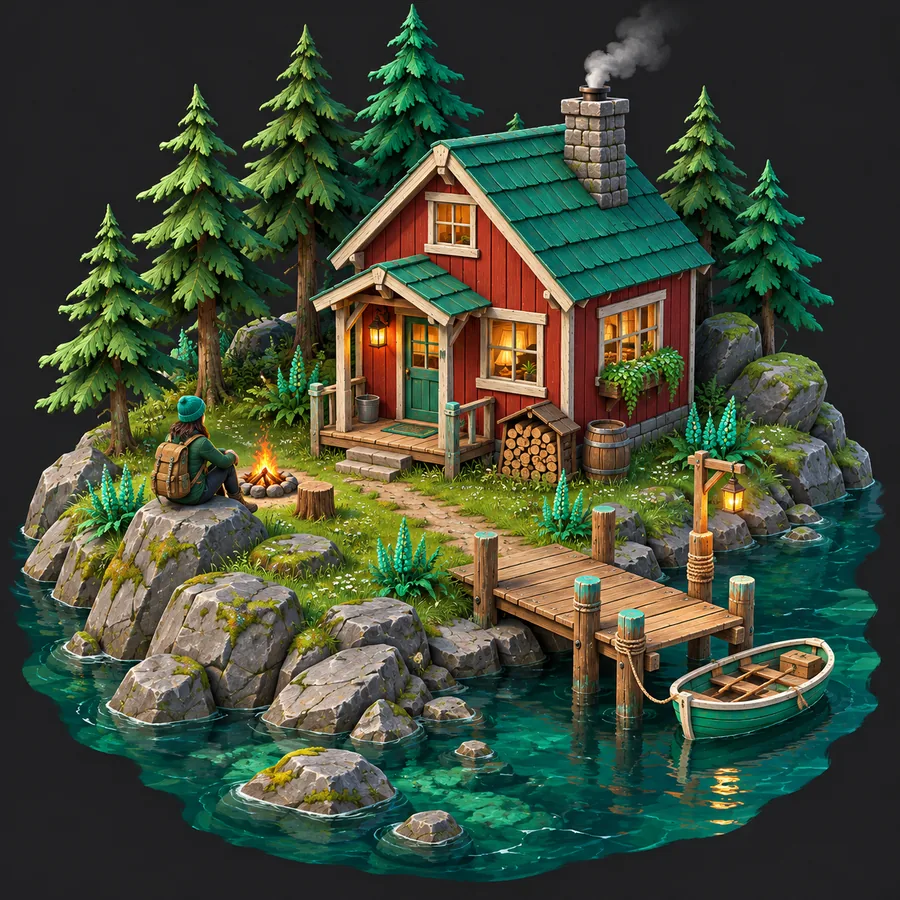
Cabane
1
A small wooden cabin in a forest clearing, stylized 3D asset, centered view, simple geometry, neutral background.
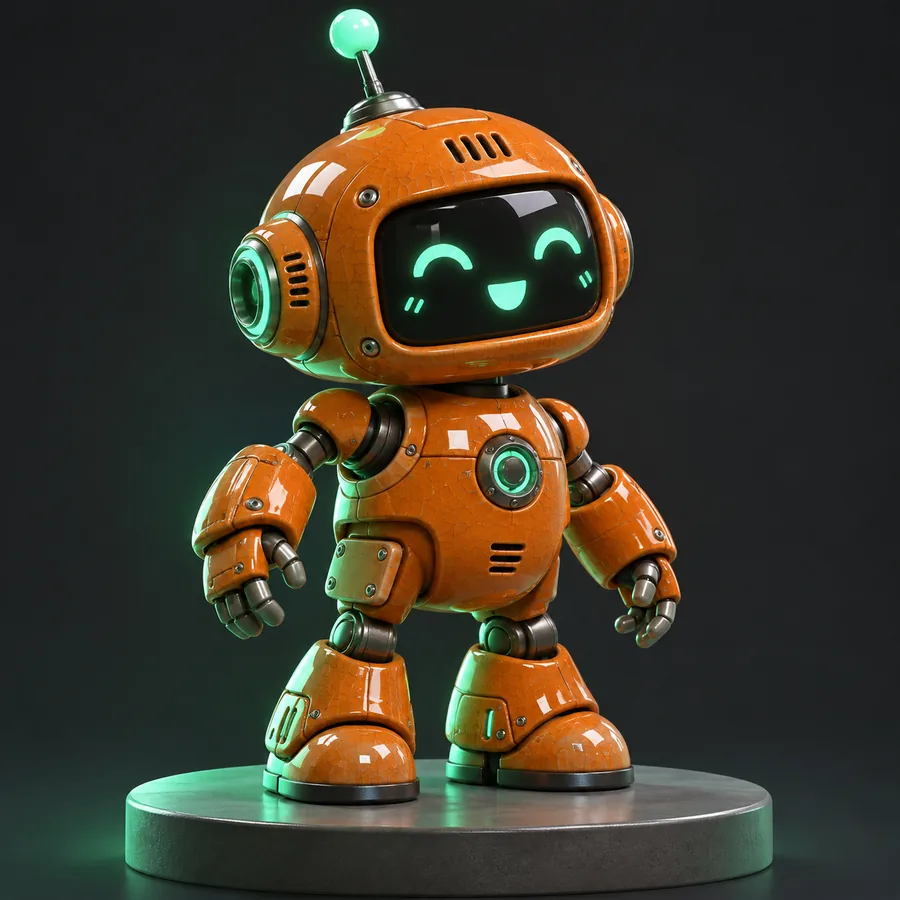
Robot
2
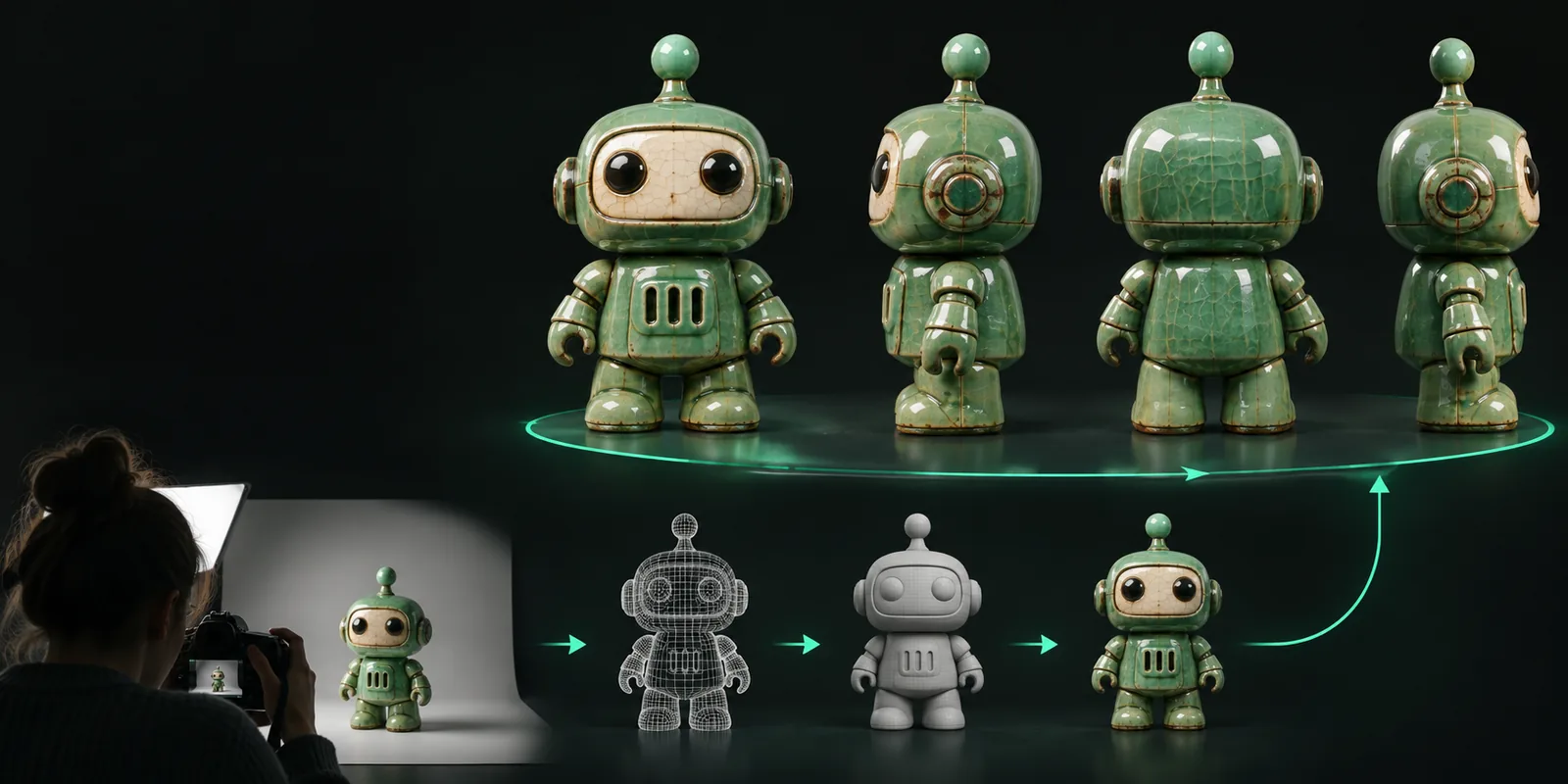
A friendly ceramic robot figurine, rounded body, simple limbs, studio lighting, centered full object, clean neutral background.
Dragon
3
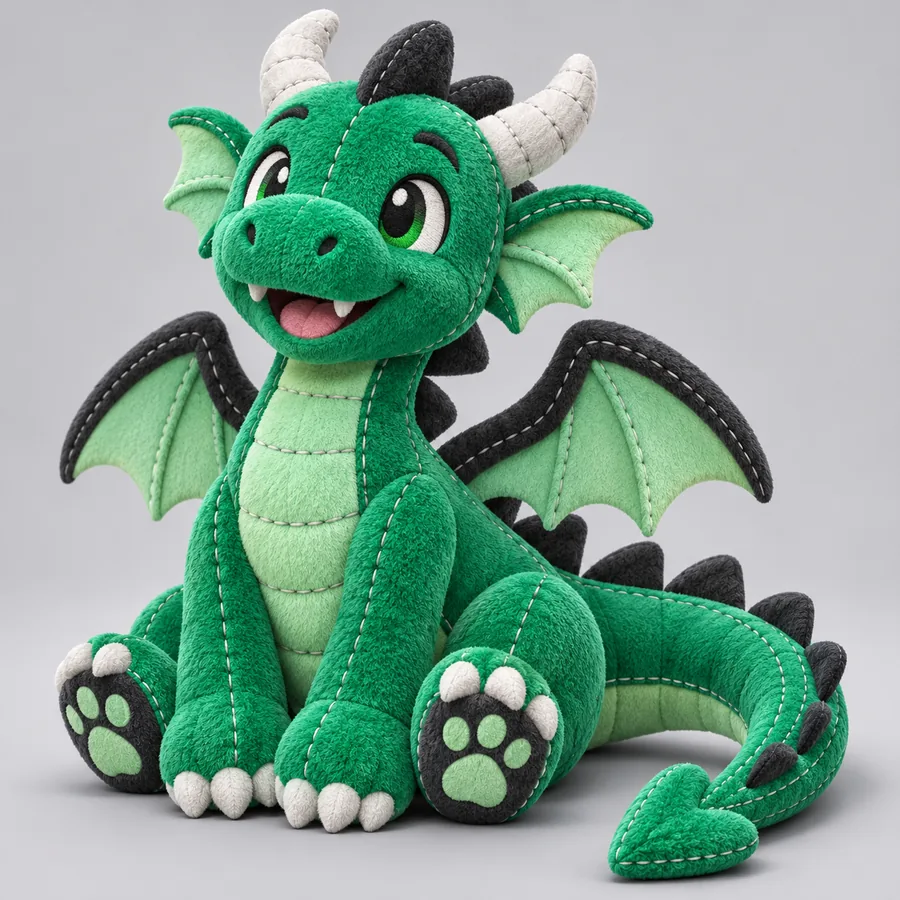
A stylized dragon creature as a single 3D character asset, clear silhouette, three-quarter view, neutral background, moderate detail.
Vase
4
A simple ceramic flower vase, symmetrical profile, smooth surface, centered product view, soft studio lighting, neutral background.
Gardez les prompts centrés sur un seul sujet, un seul point de vue et les qualités de surface que vous devez inspecter.
Étape suivante
Importez une référence PNG ciblée dans le processus de conversion, puis validez la silhouette, le maillage, l’échelle et les matériaux avant de poursuivre à partir du résultat.
FAQ sur les variantes
Oui, un PNG peut servir de référence visuelle pour créer un modèle 3D au format OBJ. Le résultat est une interprétation du sujet visible ; il doit donc être vérifié avant d’être utilisé dans un projet plus vaste.
Le PNG peut préserver la transparence et éviter une compression supplémentaire avec perte, ce qui peut être utile lorsque le sujet présente des contours nets ou un arrière-plan isolé. La qualité de l’image source et la netteté du sujet restent toutefois plus importantes que l’extension elle-même.
Un seul PNG ne montre généralement qu’une seule vue. Les surfaces cachées, la profondeur réelle et l’échelle réelle peuvent donc être incertaines. Prévoyez de retoucher ou de reconstruire certaines parties du modèle lorsque la précision sur tous les côtés est importante.
Ouvrez le fichier dans une visionneuse 3D ou une application de modélisation, puis faites-le pivoter autour du sujet. Vérifiez la silhouette, les trous, les normales, la géométrie déconnectée, l’échelle, ainsi que les références aux matériaux ou aux textures avant de continuer.