Bild vorbereiten
Verwenden Sie ein klares Bild mit einem Hauptobjekt, gutem Kontrast und möglichst wenig störenden Hintergrundelementen.
Praktische Anleitung
Bild zu OBJ lässt sich online einfach nutzen, wenn Sie das Ausgangsbild sorgfältig vorbereiten, ein klar erkennbares Motiv wählen und die erzeugte Geometrie prüfen, bevor Sie sie in einem 3D-Workflow verwenden.
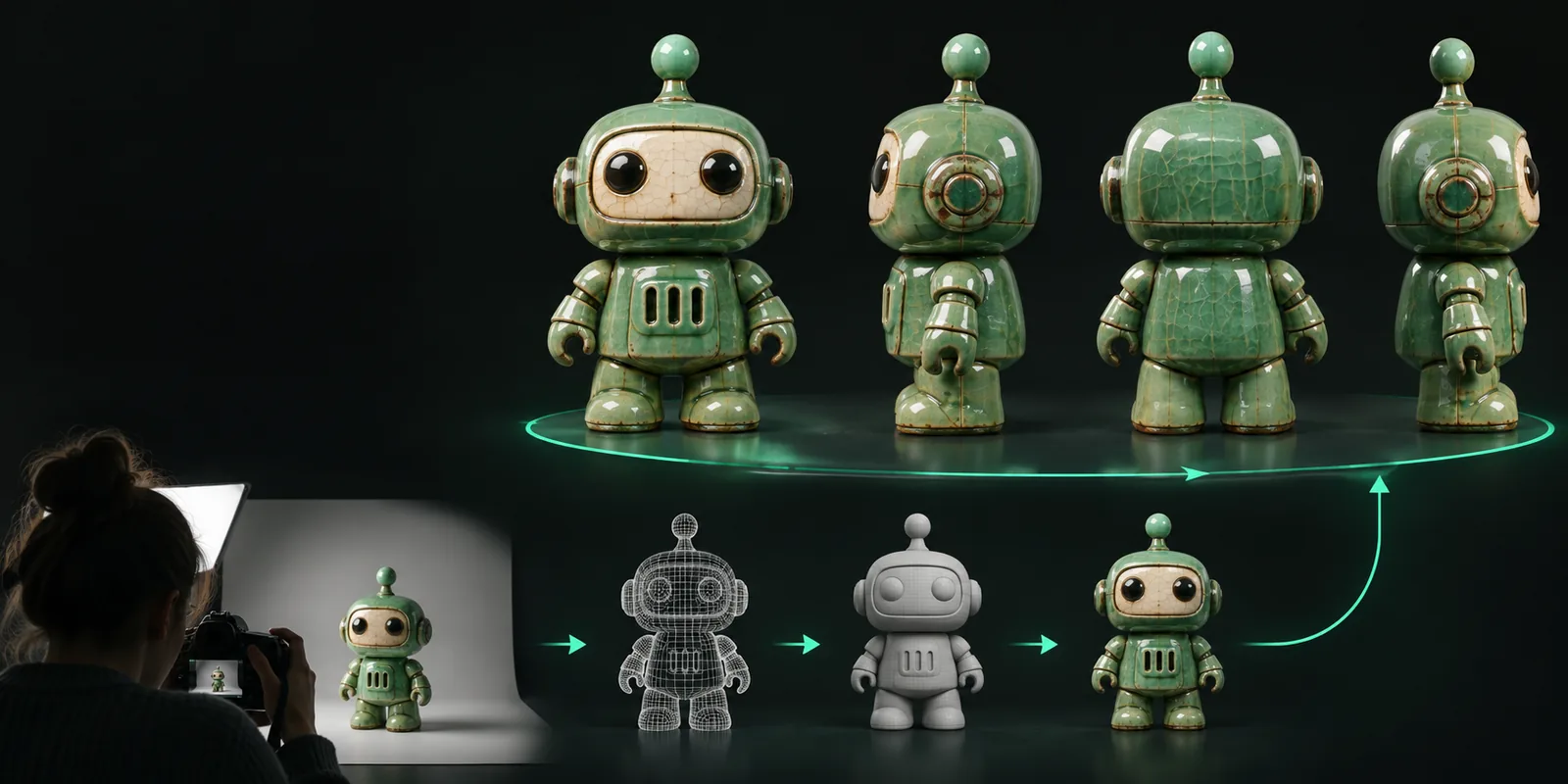
Folgen Sie dieser wiederholbaren Schrittfolge, um aus einem Referenzbild eine OBJ-Datei zu erstellen. Derselbe Ablauf eignet sich für einen schnellen Test ebenso wie für ein sorgfältig geplantes Produktionsmodell.
Wählen Sie ein scharfes Bild, auf dem sich das Hauptobjekt deutlich vom Hintergrund abhebt. Eine Vorder-, Seiten- oder Dreiviertelansicht ist leichter zu interpretieren als eine überladene Szene. Gleichmäßiges Licht hilft, die sichtbare Form zu erhalten. Schneiden Sie nicht benötigte Objekte aus dem Bild, bevor Sie die Datei hochladen.
Wenn die Oberfläche ein Eingabefeld für einen Prompt oder eine Beschreibung bietet, benennen Sie das Motiv und die wichtigsten Eigenschaften: ungefähre Proportionen, sichtbare Details, Materialhinweise und ob der Hintergrund ignoriert werden soll. Formulieren Sie Ihre Anfrage konkret, ohne Details zu verlangen, die das Ausgangsbild nicht zeigt.
Öffnen Sie die Ausgabe in einem kompatiblen 3D-Viewer oder Editor und drehen Sie sie um das gesamte Modell. Achten Sie auf Löcher, verzogene Flächen, dünne Bereiche, abgetrennte Teile oder eine Rückseite, die nicht zum Objekt passt. Bewahren Sie Quellbild und Ausgabe zusammen auf, damit Sie sie vergleichen können, während Sie entscheiden, was überarbeitet werden soll.
Verwenden Sie ein klares Bild mit einem Hauptobjekt, gutem Kontrast und möglichst wenig störenden Hintergrundelementen.
Laden Sie das Bild hoch oder übergeben Sie es an den Konvertierungsprozess und geben Sie anschließend das Objekt sowie das gewünschte sichtbare Ergebnis an.
Öffnen Sie die OBJ-Datei, drehen Sie sie, vergleichen Sie sie mit der Referenz und notieren Sie alle Geometrien, die bereinigt werden müssen.
Sie benötigen keine komplizierte Einrichtung, um zu beginnen, aber einige Vorbereitungsschritte erleichtern die Beurteilung und Verbesserung des Ergebnisses.
Vermeiden Sie Bilder, auf denen sich mehrere Objekte überschneiden.
Verwenden Sie eine Datei, die Sie vor dem Einreichen öffnen und überprüfen können.
Flache, verschwommene oder stark verdeckte Bilder liefern weniger nützliche Informationen.
Der Viewer hilft dabei, Probleme sichtbar zu machen, die aus einem einzigen Blickwinkel nicht offensichtlich sind.
Nützlich, wenn der Workflow neben dem Bild einen Prompt oder eine Anweisung akzeptiert.
Dieser Ablauf konzentriert sich auf die Vorbereitung von JPEG-Dateien und die Auswahl einer geeigneten Referenz vor der Konvertierung.
Verwenden Sie diesen Leitfaden, wenn Ihre Quelle eine PNG-Datei ist und Transparenz oder Kantendetails wichtig sind.
Auf dieser Seite wird erklärt, wie sich die KI-gestützte Konvertierung von einer einfachen Änderung des Dateiformats unterscheidet.
Führen Sie diese kurzen Prüfungen durch, um die häufigsten Probleme zu diagnostizieren, bevor Sie annehmen, dass die Konvertierung selbst fehlgeschlagen ist.
Wenn sich der Umriss nur schwer abgrenzen lässt, kann das resultierende Mesh das Objekt mit der umgebenden Szene verbinden oder dünne Kanten verlieren. Ersetzen Sie das Bild durch einen engeren Ausschnitt mit stärkerem Kontrast und gleichmäßigerer Beleuchtung.
Ein einzelnes Bild kann nicht jede verborgene Oberfläche zeigen, daher kann die nicht sichtbare Seite unvollständig oder ungleichmäßig sein. Vergleichen Sie mehrere Drehungen und betrachten Sie die Ausgabe als Grundlage für die Nachbearbeitung, anstatt davon auszugehen, dass jede Fläche korrekt ist.
Überprüfe den Importskalierungsfaktor, die Kameransicht, die Normalen und die Materialanzeige, bevor du das Mesh beurteilst. Ein Modell kann leer, dunkel oder von innen nach außen erscheinen, weil dies an den Viewereinstellungen und nicht allein an der Konvertierung liegen kann.
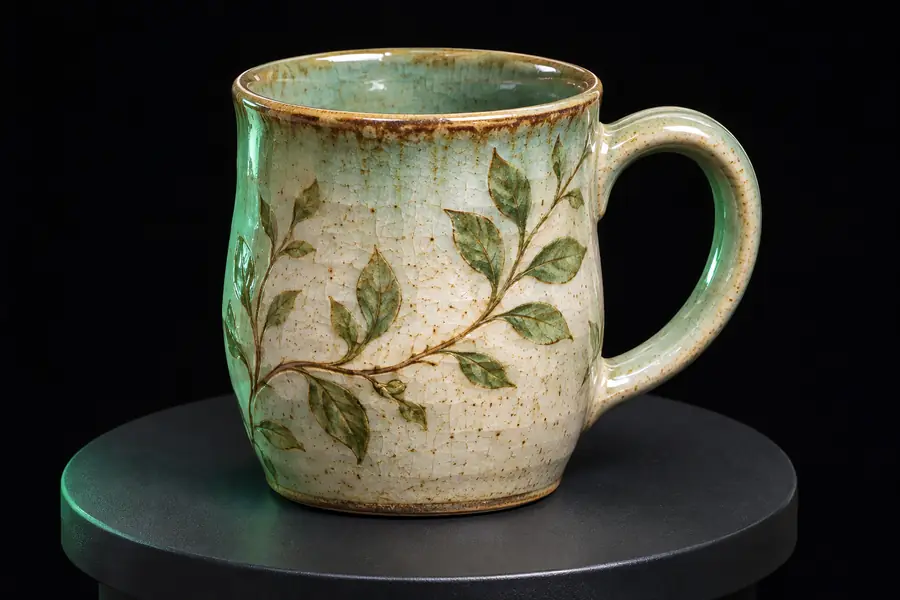
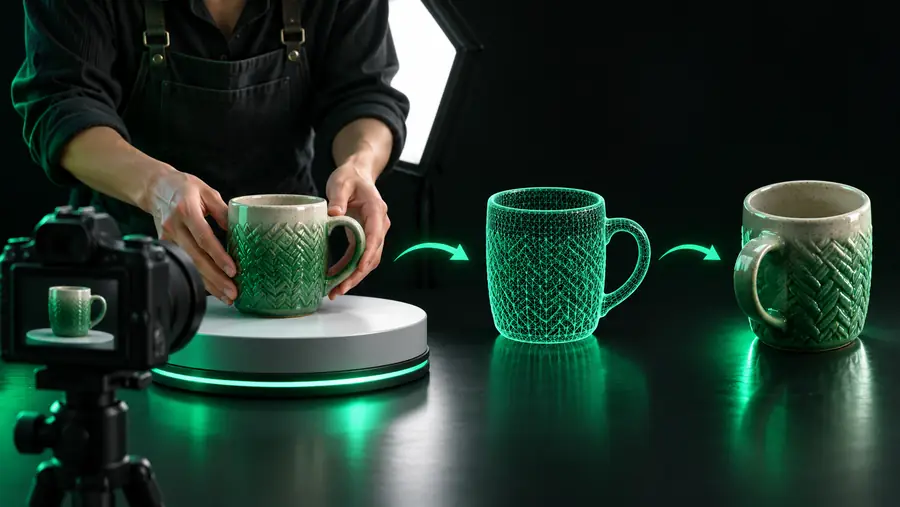
Sobald der grundlegende Workflow zuverlässig funktioniert, kannst du einen bewussteren Referenz- und Überprüfungsprozess verwenden, um die Bearbeitung des Ergebnisses zu erleichtern.
Ziehe den Trenner, um die Quellansicht mit einem sorgfältiger überprüften Ergebnis zu vergleichen.
Wenn dein Bild bereit ist, sende es durch den Konvertierungsworkflow und verwende die daraus resultierende OBJ-Datei als praktisches Ausgangsmesh. Halte die ursprüngliche Referenz in der Nähe, damit du die Proportionen überprüfen und entscheiden kannst, wo eine manuelle Nachbearbeitung erforderlich ist.
Verwende ein scharfes Bild mit einem dominanten Motiv, klaren Kanten und ausreichend Kontrast, um es vom Hintergrund abzuheben. Eine einfache Frontal- oder Dreiviertelansicht ist in der Regel leichter zu interpretieren als eine unübersichtliche Szene.
Ja, ein Handyfoto kann eine nützliche Referenz sein, wenn es scharf und das Objekt gut ausgeleuchtet ist. Vermeide Bewegungsunschärfe, starke Reflexionen, harte Schatten und Hintergründe, die den Umriss des Objekts verdecken.
Ein einzelnes Bild zeigt nicht jede Oberfläche, daher werden verdeckte Bereiche möglicherweise geschätzt oder mit weniger Details dargestellt. Drehe das Modell in einem Viewer, vergleiche es mit der Referenz und verwende eine Nachbearbeitung oder zusätzliche Referenzen, wenn es auf Genauigkeit ankommt.
Öffne sie in einem 3D-Viewer oder -Editor und überprüfe Skalierung, Ausrichtung, Normalen, Löcher, nicht verbundene Teile und die Unterseite. Wenn das Modell diese Prüfungen besteht und ausreichend genau dem sichtbaren Motiv für deinen Zweck entspricht, ist es für die nächste Phase deines Workflows bereit.