Prepara la imagen
Usa una imagen clara con un sujeto principal, un contraste útil y la menor cantidad posible de elementos distractores en el fondo.
Tutorial práctico
Usar imagen a OBJ en línea es sencillo si preparas bien la imagen de origen, eliges un objeto claramente visible y revisas la geometría resultante antes de usarla en un flujo de trabajo 3D.
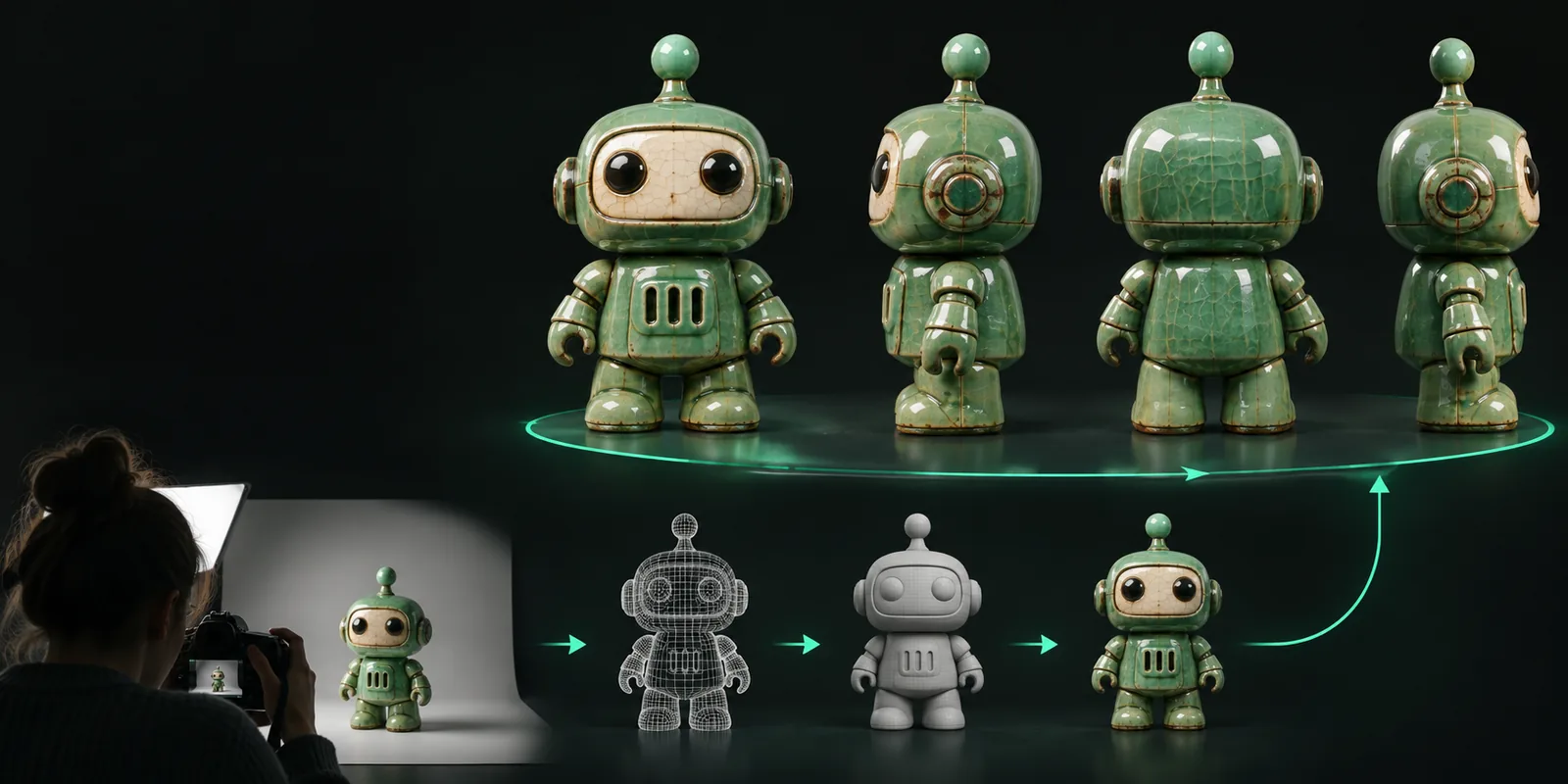
Sigue esta secuencia cada vez que conviertas una imagen de referencia en un archivo OBJ. El mismo proceso sirve tanto para una prueba rápida como para crear un recurso de producción más elaborado.
Elige una imagen nítida en la que el objeto principal se distinga del fondo. Una vista frontal, lateral o de tres cuartos es más fácil de interpretar que una escena recargada, y una iluminación uniforme ayuda a conservar la forma visible. Recorta los elementos ajenos al objeto antes de enviar el archivo.
Si la interfaz ofrece un campo para instrucciones o una descripción, identifica el objeto y las características más importantes: proporciones aproximadas, detalles visibles, indicios sobre el material y si debe ignorarse el fondo. Sé específico sin pedir detalles que no se aprecien en la imagen de origen.
Abre el resultado en un visor o editor 3D compatible y gira el modelo completo. Busca agujeros, caras estiradas, áreas delgadas, partes desprendidas o una parte posterior que no coincida con el sujeto. Mantén juntas la imagen de origen y el resultado para poder compararlos mientras decides qué revisar.
Usa una imagen clara con un sujeto principal, un contraste útil y la menor cantidad posible de elementos distractores en el fondo.
Sube o pasa la imagen al flujo de conversión y, a continuación, indica el objeto y el resultado visible que quieres.
Abre el OBJ, gíralo, compáralo con la referencia y señala cualquier geometría que necesite limpieza.
No necesitas una configuración complicada para comenzar, pero algunas comprobaciones de preparación facilitan evaluar y mejorar el resultado.
Evita las imágenes en las que se superpongan varios sujetos.
Usa un archivo que puedas abrir y verificar antes de enviarlo.
Las imágenes planas, borrosas o muy obstruidas proporcionan menos información útil.
El visor ayuda a revelar problemas que no son obvios desde un solo ángulo.
Útil cuando el flujo de trabajo acepta un mensaje o una instrucción junto con la imagen.
Esta ruta se centra en preparar archivos JPEG y elegir una referencia adecuada antes de la conversión.
Usa esta guía cuando tu fuente sea un PNG y la transparencia o los detalles de los bordes sean importantes.
Esta página explica en qué se diferencia la conversión asistida por IA de un cambio básico de formato de archivo.
Usa estas comprobaciones rápidas para diagnosticar los problemas más frecuentes antes de asumir que la conversión en sí falló.
Cuando es difícil separar el contorno, la malla resultante puede fusionar el objeto con el entorno cercano o perder los bordes delgados. Sustituye la imagen por un recorte más ajustado, un contraste más fuerte y una iluminación más uniforme.
Una sola imagen no puede revelar todas las superficies ocultas, por lo que el lado no visible puede estar incompleto o ser irregular. Compara varias rotaciones y trata la salida como una base para la limpieza en lugar de asumir que todas las caras son precisas.
Comprueba la escala de importación, la vista de la cámara, las normales y la visualización de materiales antes de evaluar la malla. Un modelo puede parecer vacío, oscuro o del revés debido a la configuración del visor, y no solo a la conversión.
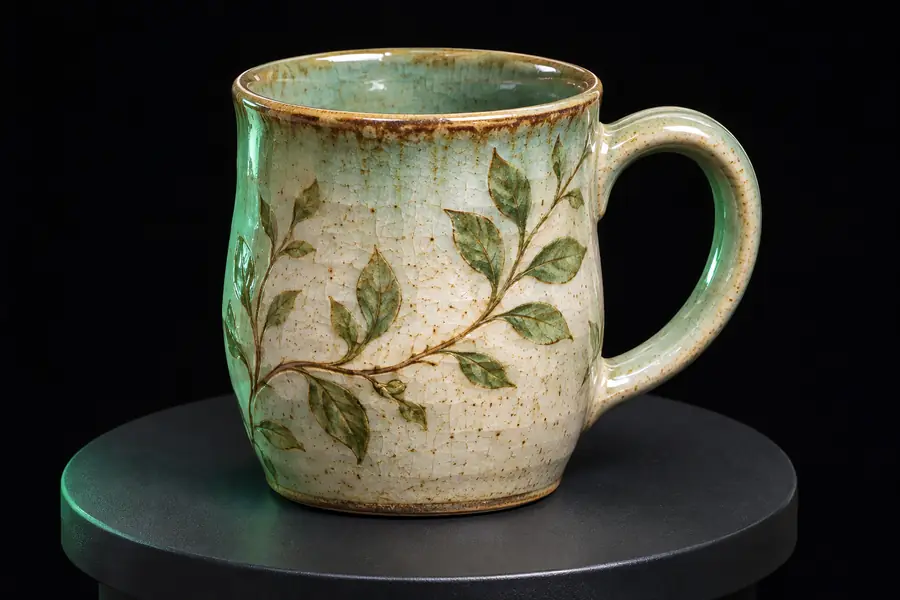
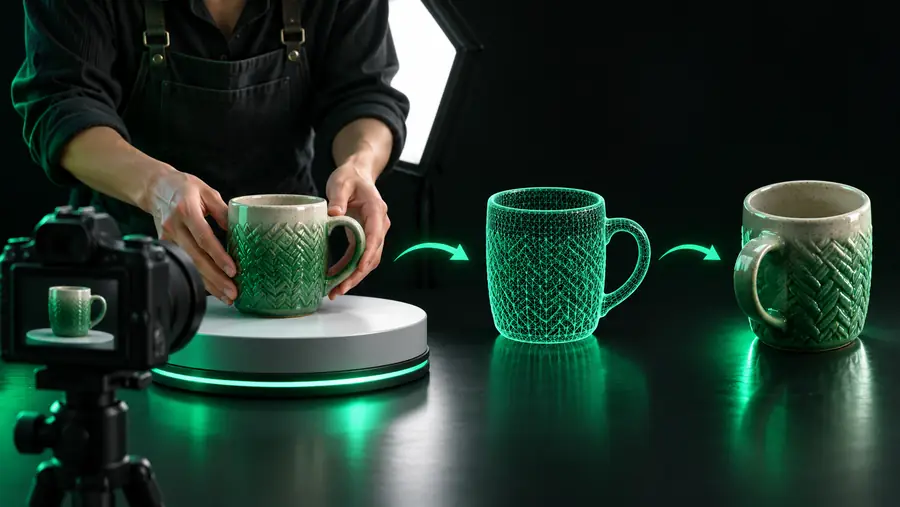
Una vez que el flujo de trabajo básico sea fiable, prepara la referencia y revisa el resultado con más atención para facilitar la edición.
Arrastra el divisor para comparar la vista de origen con un resultado revisado con más atención.
Cuando tu imagen esté lista, pásala por el flujo de conversión y utiliza el OBJ resultante como malla inicial. Ten a mano la referencia original para comprobar las proporciones y decidir dónde hace falta retocar el modelo manualmente.
Usa una imagen nítida con un sujeto principal, bordes bien definidos y suficiente contraste para distinguirlo del fondo. Una vista frontal o de tres cuartos sencilla suele ser más fácil de interpretar que una escena recargada.
Sí, una foto hecha con el móvil puede servir de referencia si está enfocada y el objeto tiene buena iluminación. Evita el desenfoque por movimiento, los reflejos intensos, las sombras marcadas y los fondos que oculten la silueta del objeto.
Una sola imagen no muestra todas las superficies, por lo que las zonas ocultas pueden estimarse o quedar menos detalladas. Gira el modelo en un visor, compáralo con la referencia y retócalo o usa referencias adicionales cuando la precisión sea importante.
Ábrelo en un visor o editor 3D e inspecciona la escala, la orientación, las normales, los agujeros, las piezas desconectadas y la parte inferior. Si el modelo supera esas comprobaciones y se parece lo suficiente al sujeto visible para tu propósito, está listo para la siguiente etapa del flujo de trabajo.