画像を準備する
主な被写体が1つで、適度なコントラストがあり、背景の余計な要素ができるだけ少ない鮮明な画像を使ってください。
実践チュートリアル
画像からOBJをオンラインで使う方法は、元画像を丁寧に準備し、明瞭な対象を選び、3Dワークフローで使用する前に生成されたジオメトリを確認すれば簡単です。
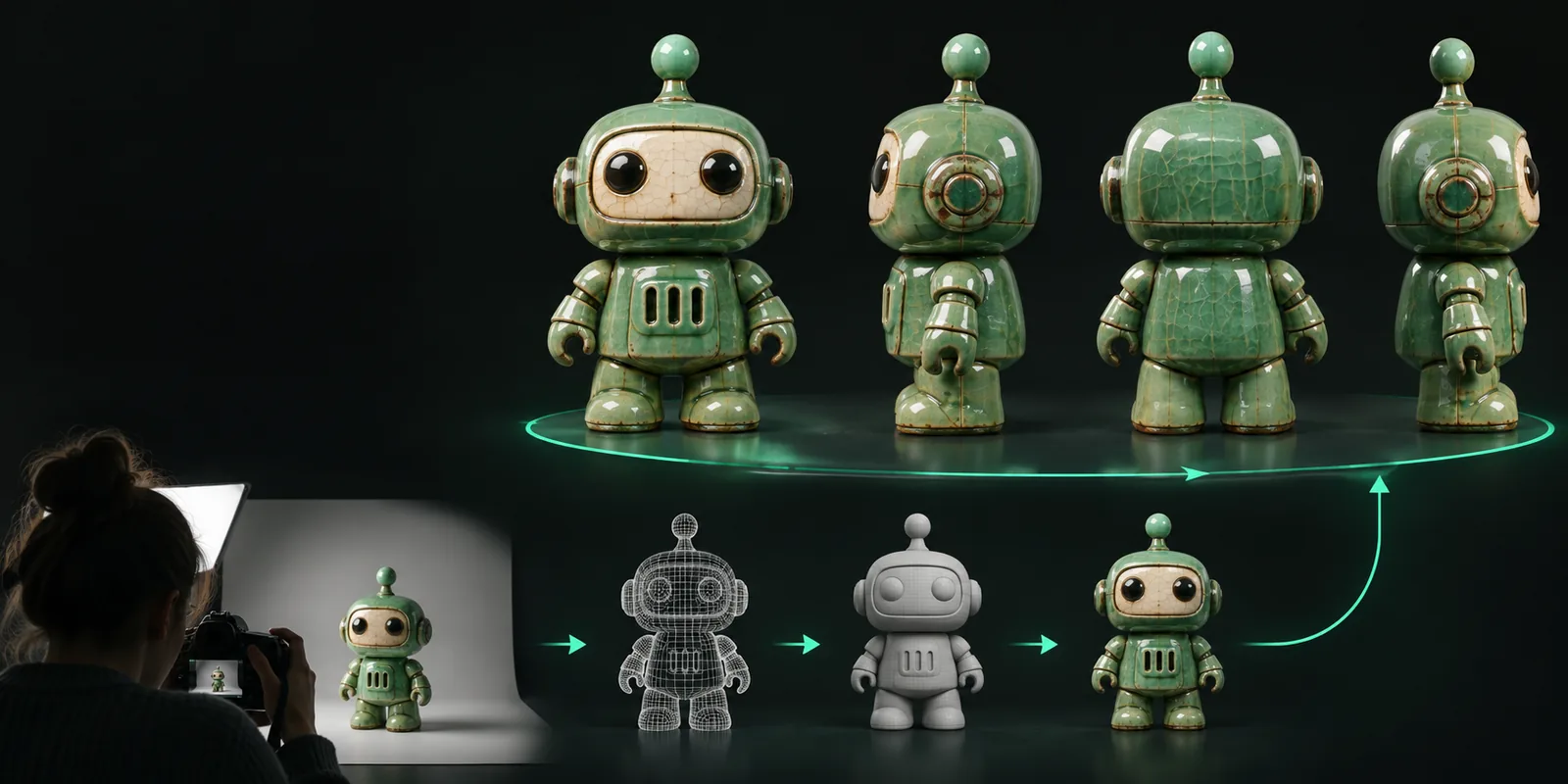
参照画像をOBJファイルに変換するときは、この再現可能な手順に従ってください。同じプロセスは、簡単なテストにも、より綿密に作成する本番用アセットにも使えます。
背景からメインオブジェクトが分離された、鮮明な画像を選びます。正面、側面、または斜め前から見た画像は、物が多い場面よりも解釈しやすく、均一な照明は目に見える形状の保持に役立ちます。ファイルを送信する前に、関係のない物体を切り取ってください。
インターフェースにプロンプトや説明を入力できる場合は、対象と、最も重要な要素を明確にしてください。具体的には、おおよその比率、目に見える詳細、素材の特徴、背景を無視するかどうかなどです。元画像では示せない詳細を求めず、具体的な内容にしてください。
出力を対応する3Dビューアーまたはエディターで開き、モデル全体を回転させて確認します。穴、引き伸ばされた面、薄い部分、分離したパーツ、被写体と一致しない背面がないか探してください。修正箇所を判断するときに比較できるよう、元画像と出力を一緒に保管してください。
主な被写体が1つで、適度なコントラストがあり、背景の余計な要素ができるだけ少ない鮮明な画像を使ってください。
画像を変換ワークフローにアップロードまたは渡し、対象のオブジェクトと、目に見える仕上がりの希望を伝えてください。
OBJを開いて回転させ、参照画像と比較し、修正が必要な形状を記録してください。
始めるのに複雑な設定は必要ありませんが、事前にいくつか確認しておくと、結果の評価と改善がしやすくなります。
複数の被写体が重なっている画像は避けてください。
送信前に開いて確認できるファイルを使用してください。
平面的な画像、ぼやけた画像、または大部分が隠れている画像からは、得られる情報が少なくなります。
ビューアーを使うと、1つの角度からは分かりにくい問題を見つけやすくなります。
画像と一緒にプロンプトや指示を受け付けるワークフローで役立ちます。
変換自体が失敗したと判断する前に、最も頻繁に発生する問題を診断するための簡単なチェックを行ってください。
輪郭を分離しにくい場合、生成されたメッシュがオブジェクトと周囲の風景を一体化させたり、細いエッジを失ったりすることがあります。よりタイトなトリミング、強いコントラスト、より均一な照明の画像に置き換えてください。
1枚の画像だけでは、隠れたすべての表面を確認できないため、見えない側が不完全または不均一になることがあります。複数の回転角度を比較し、すべての面が正確だと考えるのではなく、出力をクリーンアップのベースとして扱ってください。
メッシュを判断する前に、インポート時のスケール、カメラビュー、法線、マテリアルの表示を確認してください。モデルが空に見えたり、暗く見えたり、裏返しに見えたりするのは、変換そのものではなくビューアーの設定が原因の場合があります。
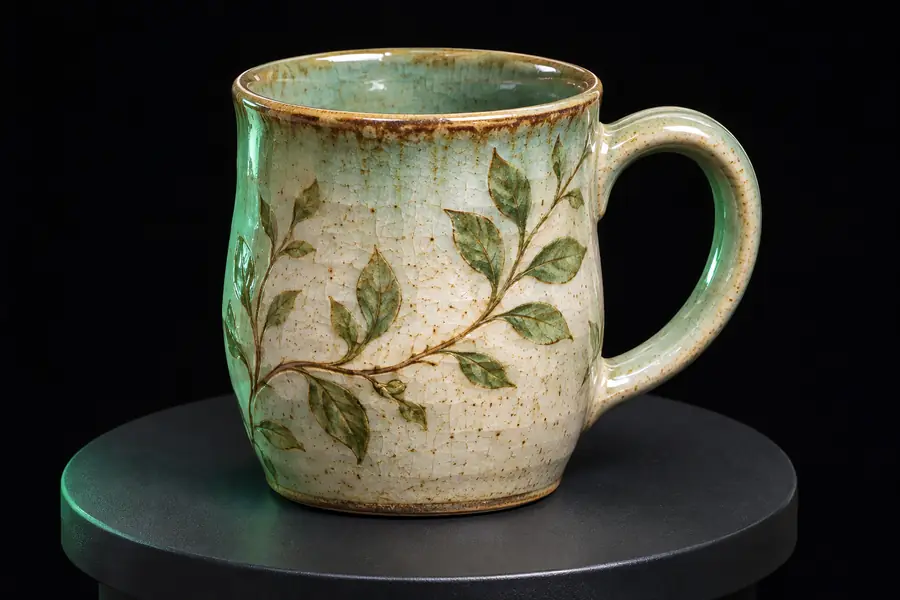
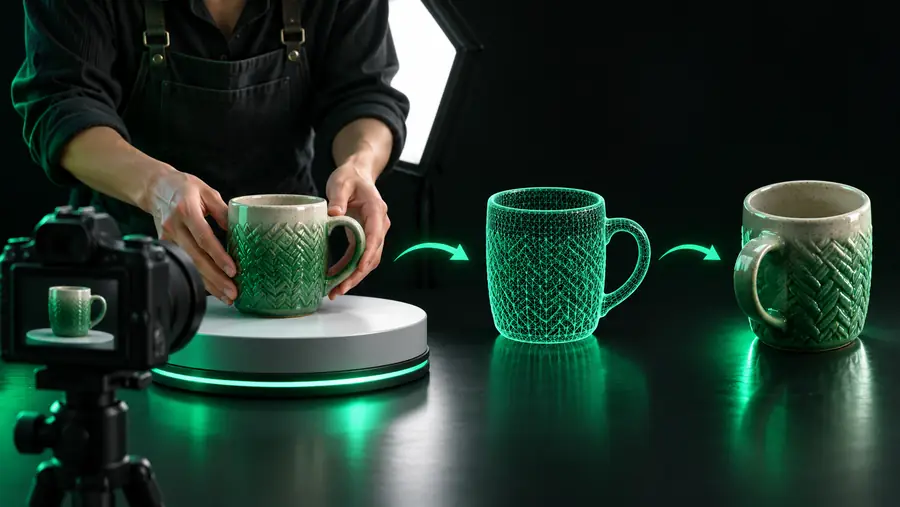
基本的なワークフローが安定したら、より意図的な参照と確認のプロセスを使い、出力を編集しやすくします。
仕切りをドラッグして、元のビューとより慎重に確認した結果を比較します。
画像の準備ができたら、変換ワークフローにかけ、生成されたOBJを実用的な開始メッシュとして使用します。元の参照画像を近くに置いて、プロポーションを確認し、手動でのクリーンアップが必要な箇所を判断してください。
主な対象が1つで、輪郭が明確で、背景と区別できる十分なコントラストのある鮮明な画像を使ってください。シンプルな正面または斜め前からのビューのほうが、雑然とした場面よりも通常は解釈しやすくなります。
はい。ピントが合っていて対象が十分に明るく照らされていれば、スマートフォンで撮影した写真を有用な参照画像として使えます。手ブレ、強い反射、濃い影、対象の輪郭を隠す背景は避けてください。
1枚の画像ではすべての表面を確認できないため、隠れた部分は推定されるか、詳細度が低くなる場合があります。ビューアーでモデルを回転させて参照画像と比較し、精度が重要な場合はクリーンアップや追加の参照画像を使用してください。
3Dビューアーまたはエディターで開き、スケール、向き、法線、穴、分離したパーツ、底面を確認してください。モデルがこれらのチェックを通過し、目的に対して見えている対象と十分に一致していれば、ワークフローの次の段階に進めます。