1
Tipo de datos
Origen PNG
Píxeles ráster
Resultado OBJ
Geometría 3D y referencias de superficie
Conversión de imágenes
Los flujos de trabajo de PNG a OBJ convierten una referencia plana en un modelo que puedes inspeccionar y perfeccionar. Empieza con un sujeto claro y revisa el resultado antes de usarlo en tu proyecto.
Comparación de formatos
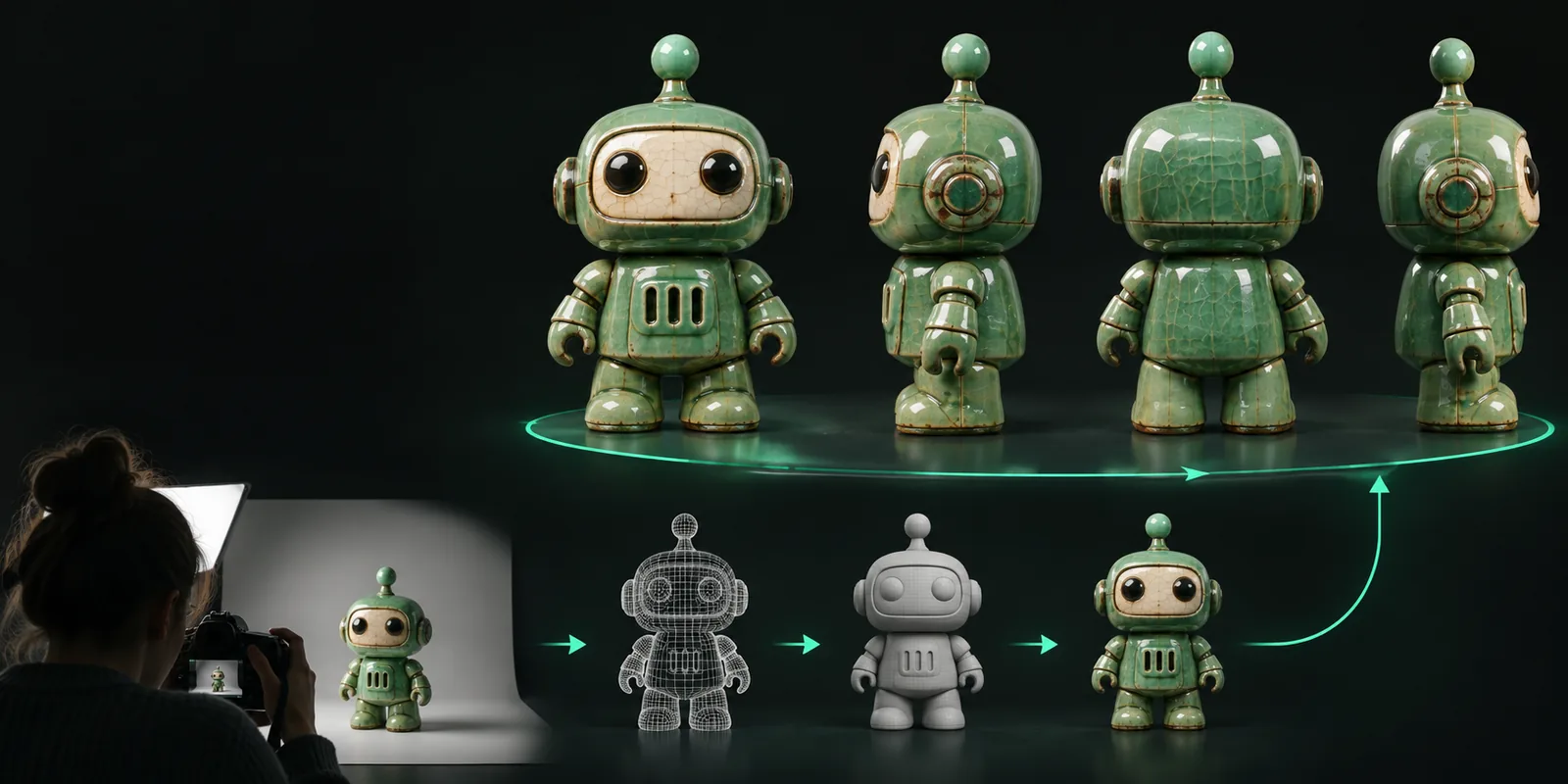
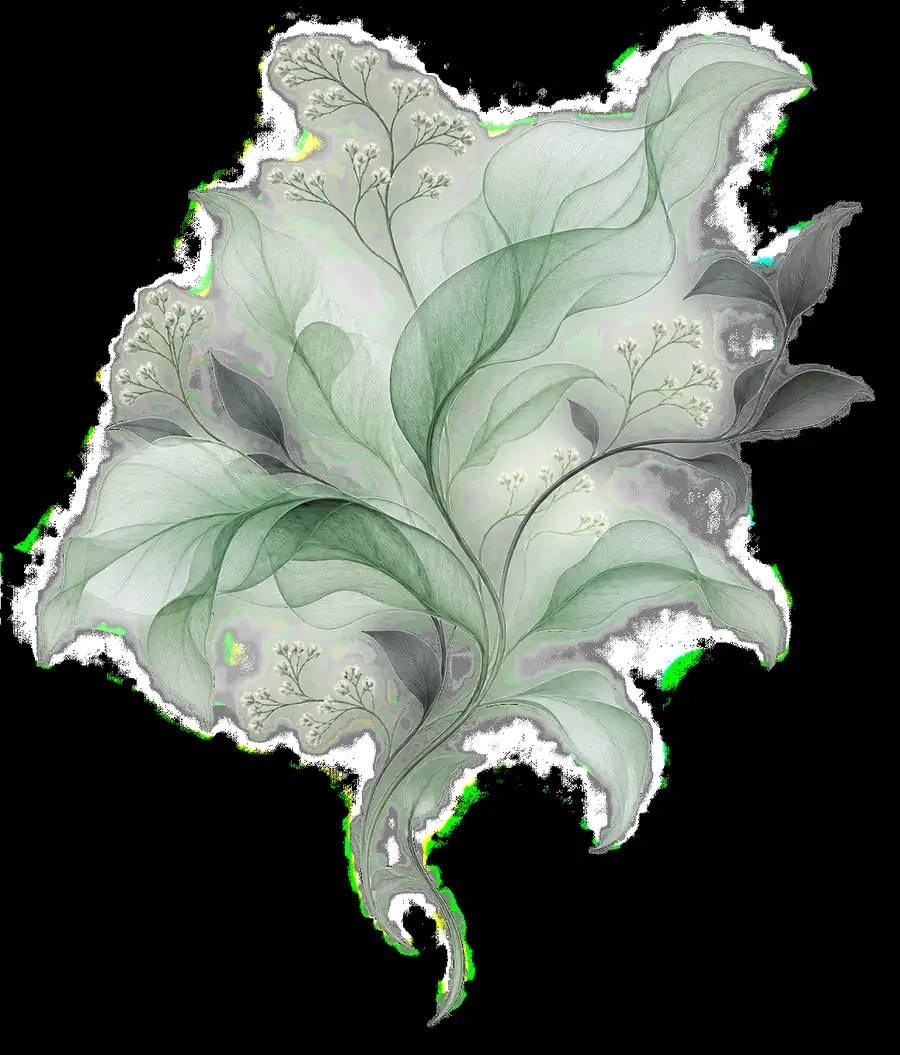
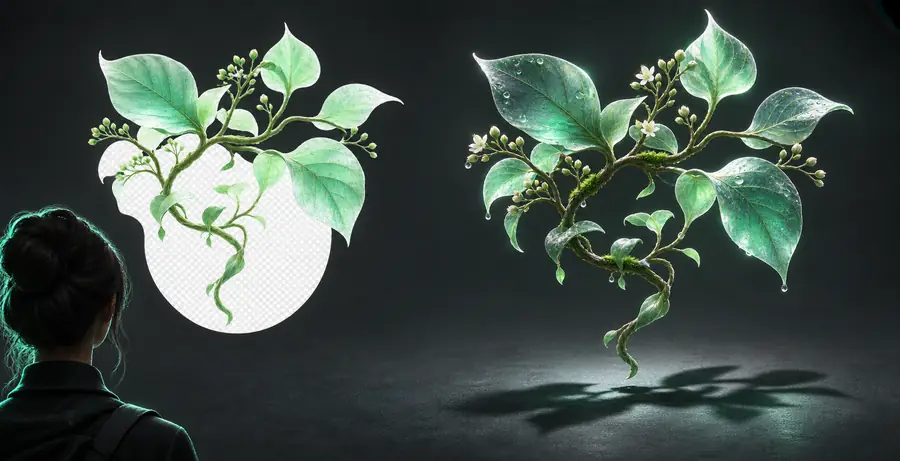
Un PNG almacena píxeles visibles, mientras que un OBJ describe datos de superficies tridimensionales. La comparación siguiente muestra por qué el resultado debe tratarse como un borrador de modelo, no como una copia píxel por píxel.
Arrastra el separador para comparar la referencia visual con el modelo generado.
Datos del formato
La imagen de origen contiene indicios de apariencia que no se convierten automáticamente en una geometría fiable. Usa esta vista lado a lado para establecer expectativas antes de inspeccionar un archivo OBJ.
Origen PNG
Píxeles ráster
Resultado OBJ
Geometría 3D y referencias de superficie
Fuente PNG
Se muestra mediante sombreado y perspectiva
Resultado OBJ
Estimado o reconstruido a partir de la referencia
Fuente PNG
Almacenado directamente en la imagen
Resultado OBJ
Puede requerir un flujo de trabajo independiente de materiales o texturas
Fuente PNG
No disponible a partir de una sola vista
Resultado OBJ
Por lo general, está incompleto a menos que vistas adicionales orienten el resultado
Fuente PNG
Dimensiones de la imagen en píxeles
Resultado OBJ
Es necesario comprobar o asignar las unidades de la escena
Fuente PNG
Los píxeles se pueden retocar
Resultado OBJ
Los vértices, las caras, las normales y los materiales se pueden editar
Fuente PNG
Visible directamente en el fotograma
Resultado OBJ
Depende de la malla reconstruida
Vista previa de la herramienta
Usa una referencia enfocada y una descripción específica del objeto; después, compara varios tipos de salida antes de elegir uno para una limpieza posterior.
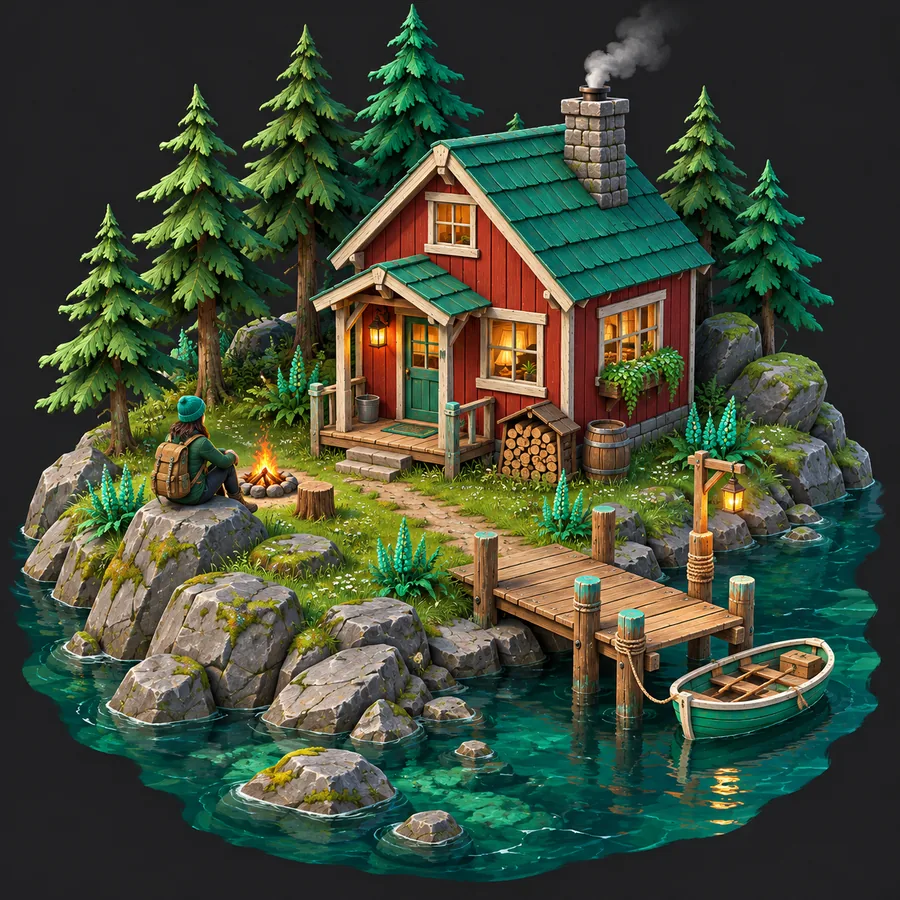
 Arquitectura
 Personaje
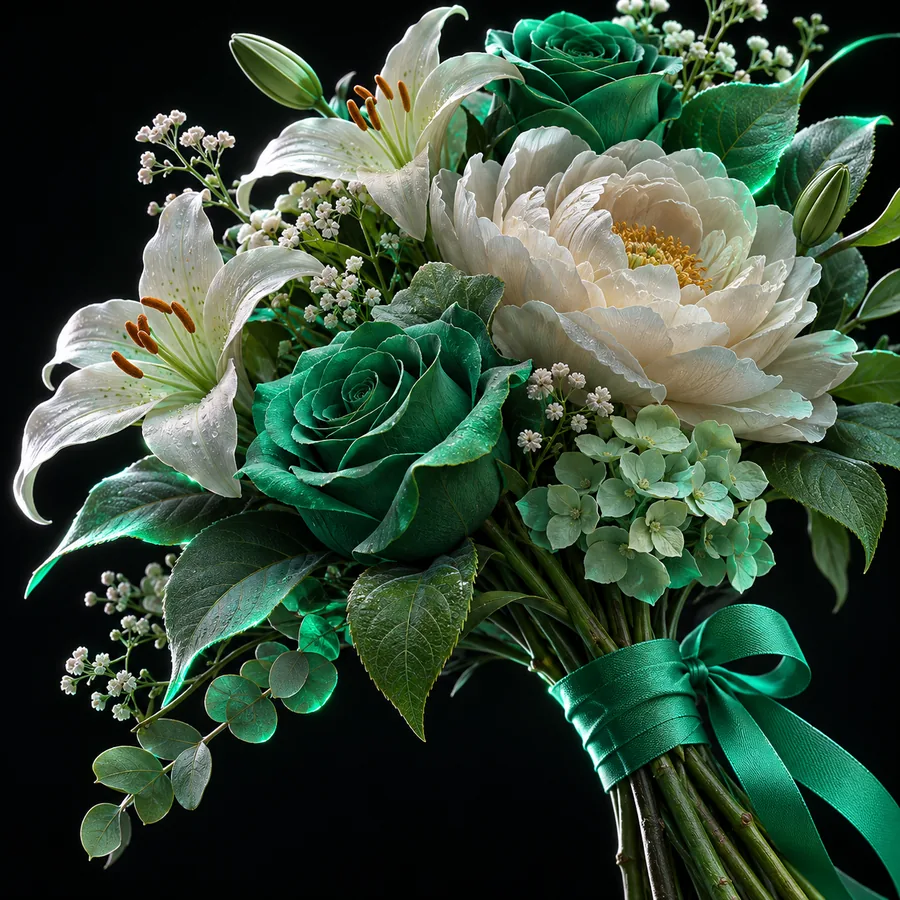 Criatura
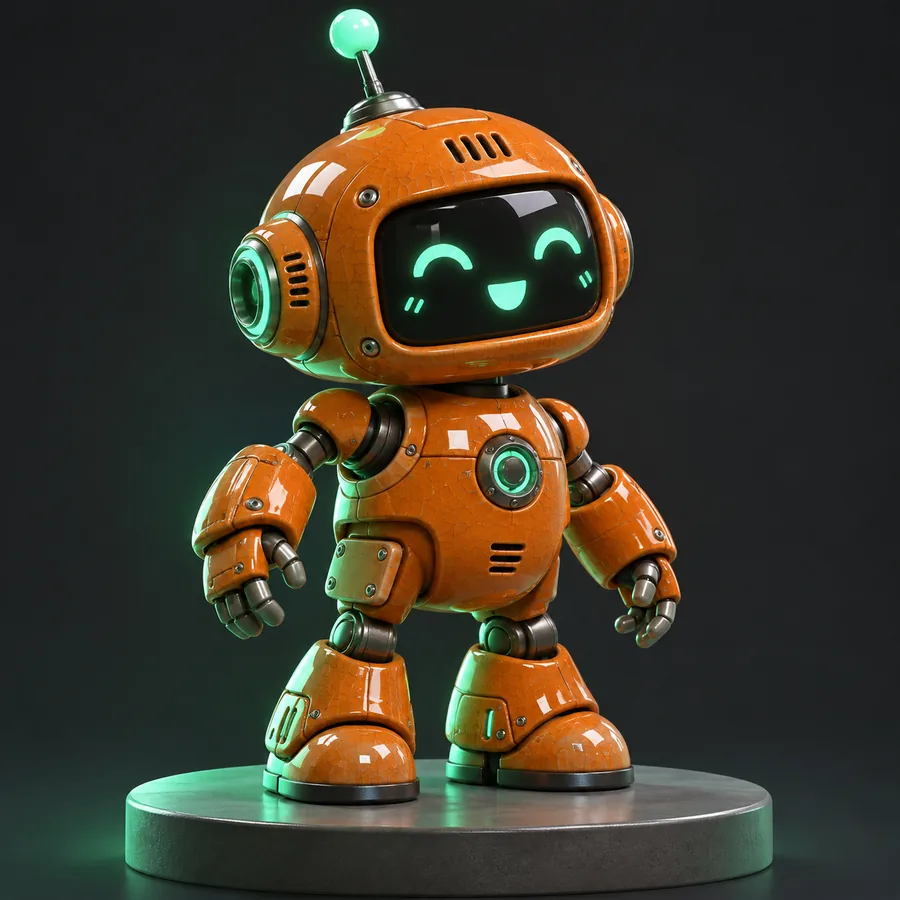 Objeto
Usos prácticos
Cada usuario necesita un nivel de control diferente después de la conversión. Estas opciones te ayudan a decidir cuándo una imagen de referencia es un primer paso útil y cuándo se espera trabajo adicional de modelado.
Tienes un render de producto visto de frente y necesitas una forma aproximada para realizar estudios iniciales de composición.
Usa el resultado para probar proporciones, ángulos de cámara y colocación antes de realizar un trabajo detallado de CAD. Para un formato de origen diferente, consulta jpg a obj para ver un flujo de trabajo comparable.
jpg a objQuieres crear una criatura o un objeto conceptual para definir sus formas básicas en una escena.
Usa el modelo como malla inicial y revisa la topología, la escala y las superficies ocultas antes de rehacer la topología o aplicar texturas.
conversión basada en imágenesTienes un PNG nítido de un objeto sencillo y quieres explorarlo en una herramienta de modelado.
Elige un objeto centrado y con un contraste marcado para que sea más fácil comparar y perfeccionar su silueta.
otro formato de imagenFlujo de trabajo
Una revisión rápida permite detectar los problemas más comunes antes de incorporar el archivo a una escena más grande o a un flujo de trabajo de producción.
Gira el modelo alrededor de la vista principal y compara su contorno con el PNG. Busca bordes ausentes, protuberancias no deseadas o formas que solo funcionen desde un ángulo.
Abre el OBJ en tu aplicación 3D preferida y comprueba si hay agujeros, normales invertidas, piezas desconectadas y zonas inesperadamente densas o dispersas.
Establece una escala adecuada para la escena, revisa las referencias de materiales o texturas y prueba una iluminación sencilla antes de exportar el modelo a la siguiente etapa del flujo de trabajo.
Ejemplos de prompts
Estos ejemplos muestran cómo una descripción precisa del objeto, el punto de vista y la superficie facilita la evaluación del resultado previsto.
Cabaña
1
A small wooden cabin in a forest clearing, stylized 3D asset, centered view, simple geometry, neutral background.
Robot
2
A friendly ceramic robot figurine, rounded body, simple limbs, studio lighting, centered full object, clean neutral background.
Dragón
3
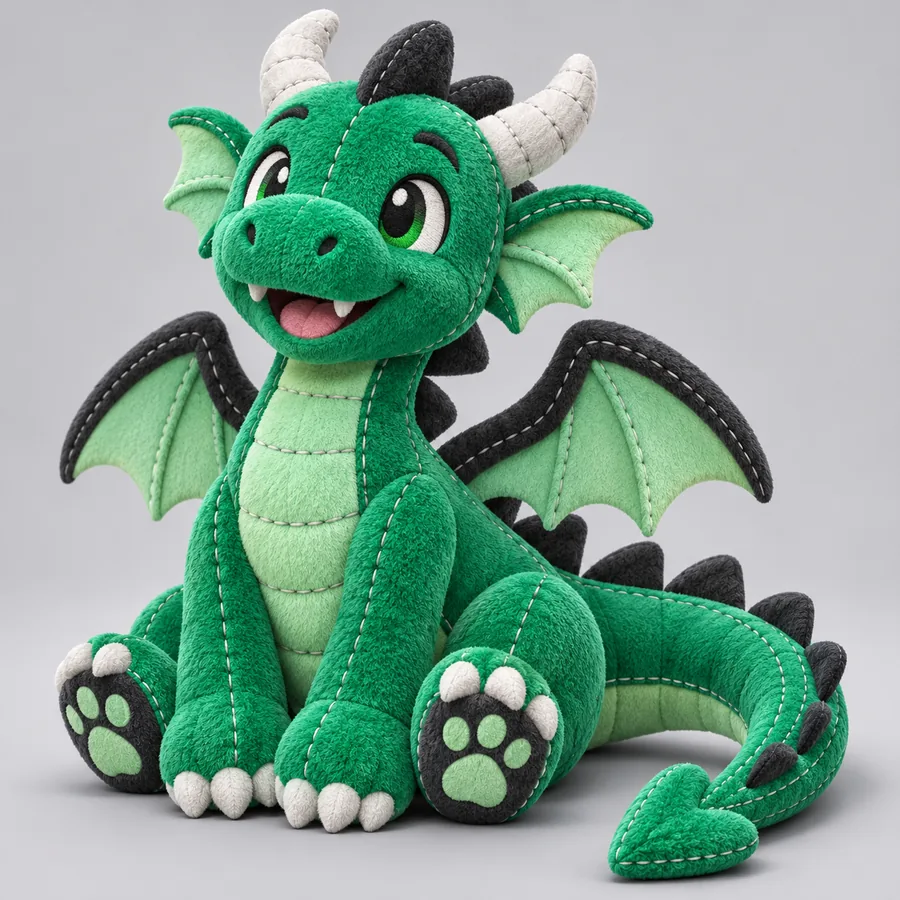
A stylized dragon creature as a single 3D character asset, clear silhouette, three-quarter view, neutral background, moderate detail.
Jarrón
4
A simple ceramic flower vase, symmetrical profile, smooth surface, centered product view, soft studio lighting, neutral background.
Mantén las indicaciones centradas en un solo sujeto, un solo punto de vista y las cualidades de superficie que necesitas inspeccionar.
Siguiente paso
Incorpora una referencia PNG enfocada al flujo de conversión y, después, valida la silueta, la malla, la escala y los materiales antes de desarrollar el resultado.
Preguntas frecuentes sobre variantes
Sí, un PNG puede servir como referencia visual para crear un modelo 3D de estilo OBJ. El resultado es una interpretación del sujeto visible, por lo que debe revisarse antes de utilizarlo en un proyecto más grande.
PNG puede conservar la transparencia y evitar una compresión con pérdida adicional, lo que puede ayudar cuando el sujeto tiene un borde definido o un fondo aislado. La calidad de la imagen de origen y la claridad del sujeto siguen siendo más importantes que la extensión por sí sola.
Un solo PNG normalmente muestra solo una vista, por lo que las superficies ocultas, la profundidad real y la escala del mundo real pueden ser inciertas. Espera tener que perfeccionar o reconstruir partes del modelo cuando la precisión en todos los lados sea importante.
Abre el archivo en un visor 3D o una aplicación de modelado y gíralo alrededor del sujeto. Comprueba la silueta, los agujeros, las normales, la geometría desconectada, la escala y cualquier referencia de material o textura antes de continuar.