判別しやすいリファレンスを選ぶ
メインの被写体が邪魔な背景から分離された、明るく照らされた画像を使用してください。シルエットが見やすく、エッジが明確であるほど、AIが利用できる視覚的な情報が増えます。
AI 3Dワークフロー
画像からOBJ変換AIのワークフローを使うと、ビジュアルリファレンスから実用的な3Dの出発点へと進めます。画像をアップロードし、希望する結果を説明して、生成されたアセットを確認してから調整できます。
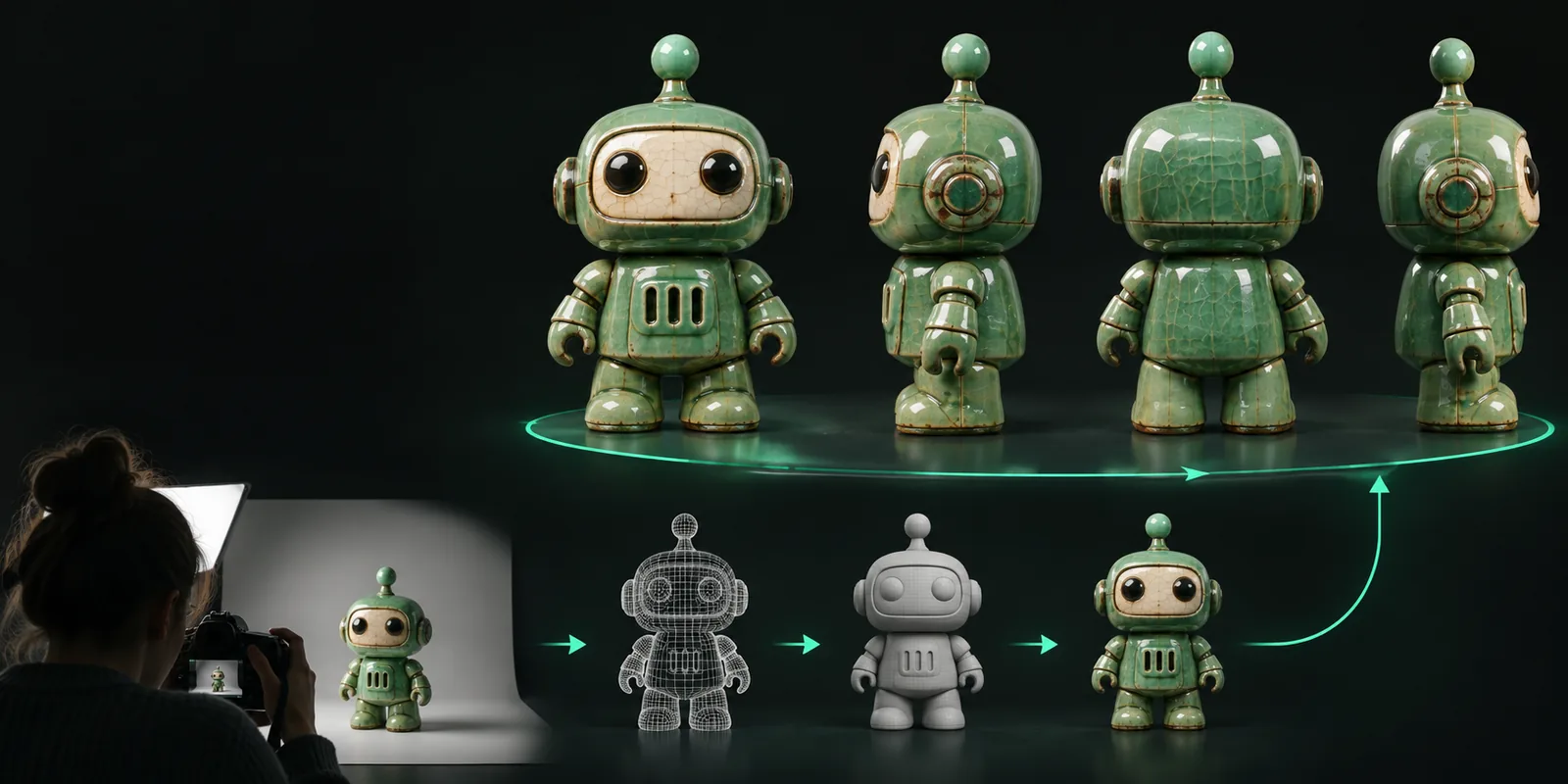
始める前に
信頼性の高い変換は、明確なリファレンスと、完成したオブジェクトに何を含めるかという具体的なアイデアから始まります。
メインの被写体が邪魔な背景から分離された、明るく照らされた画像を使用してください。シルエットが見やすく、エッジが明確であるほど、AIが利用できる視覚的な情報が増えます。
オブジェクト、スタイル、プロポーション、重要なディテールを説明してください。ローポリのプロップ、滑らかな製品形状、スタイライズされたキャラクターアセットのどれを希望するかも記載しましょう。
シルエット、開口部、細いパーツ、隠れた表面を確認してください。最初のOBJは完成品ではなく、優れた出発点として扱い、普段使っている3Dソフトウェアでジオメトリやマテリアルを調整しましょう。
リファレンスからメッシュへ
小さなプロップを例に、最初のビジュアルリファレンスからクリーンアップ可能なモデルまで、実用的な画像からOBJへの流れを紹介します。
あるデザイナーがデスクランプを正面から撮影した画像をアップロードし、すっきりしたベースと曲線的なシェードを備えた、シンプルな製品形状のモデルを依頼します。
この結果は初期コンセプトレビューのためのプロポーションガイドとなり、詳細なCAD作業に入る前に形状について話し合いやすくします。
AIモデルのワークフローを開くゲームアーティストがクリーチャーの参考画像を提供し、特徴的な角、足、体のプロポーションを備えた、スタイライズされたローポリ版を依頼します。
生成されたメッシュは、構図の検討、シルエットのテスト、後のリトポロジーのためのブロックアウトになります。
ゲーム用コンセプトを試すメイカーが装飾的な花瓶の鮮明な画像を使い、安定した底面と広い開口部を持つ、丸みを帯びたオブジェクトを依頼します。
モデルは有用な初期形状を提供しますが、壁厚の調整やマニフォールドチェックは、印刷準備の工程に含まれます。
印刷可能な形状を始めるイラストレーターが、ポーズ、主要な形状、希望するスタイルを説明して、キャラクタースケッチを立体的なリファレンスに変換します。
このアセットは、最初に完全な手作業のブロックアウトを作成しなくても、ライティングの検討、カメラプランニング、ビジュアル開発に役立ちます。
3Dリファレンスを作成プロンプトパターン
これらの例は、具体的なプロンプトによって、画像からOBJの結果の対象、スタイル、ディテールをどのように制御できるかを示しています。
 環境
1
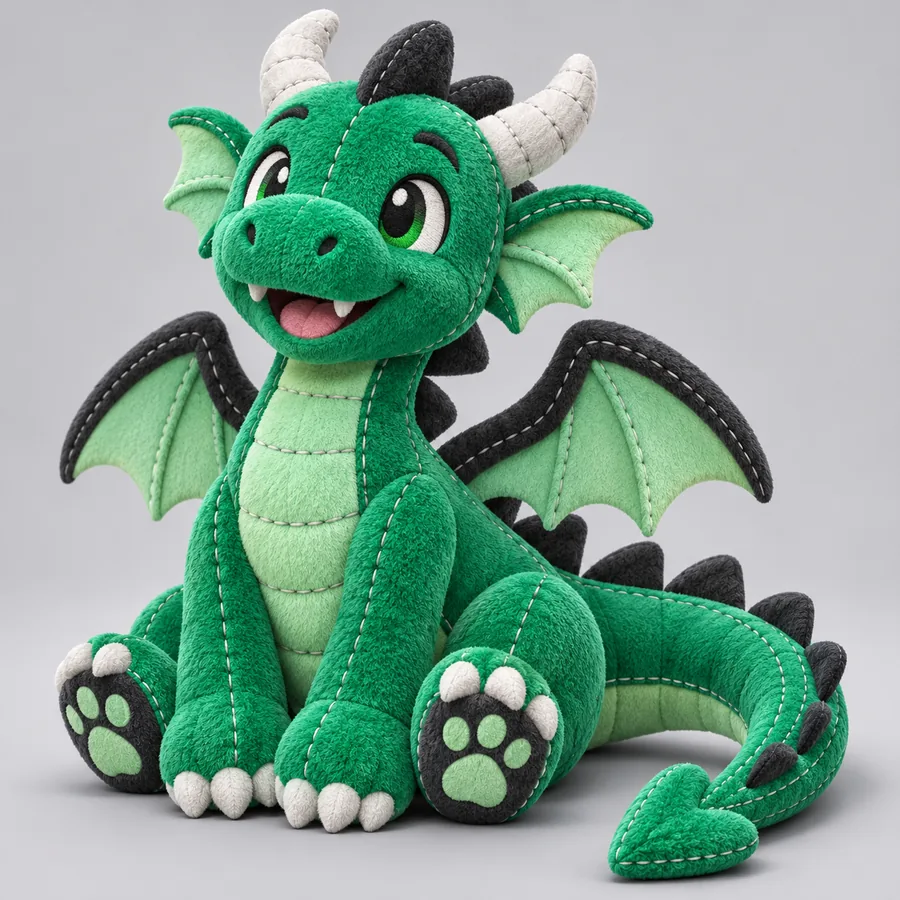
Create a stylized wooden cabin from this reference, with a simple gabled roof, centered door, log-like walls, and a clean low-poly silhouette.
 キャラクター
2
Turn this reference into a small ceramic robot with a rounded body, simple arms, visible panel seams, and a smooth toy-like surface.
 クリーチャー
3
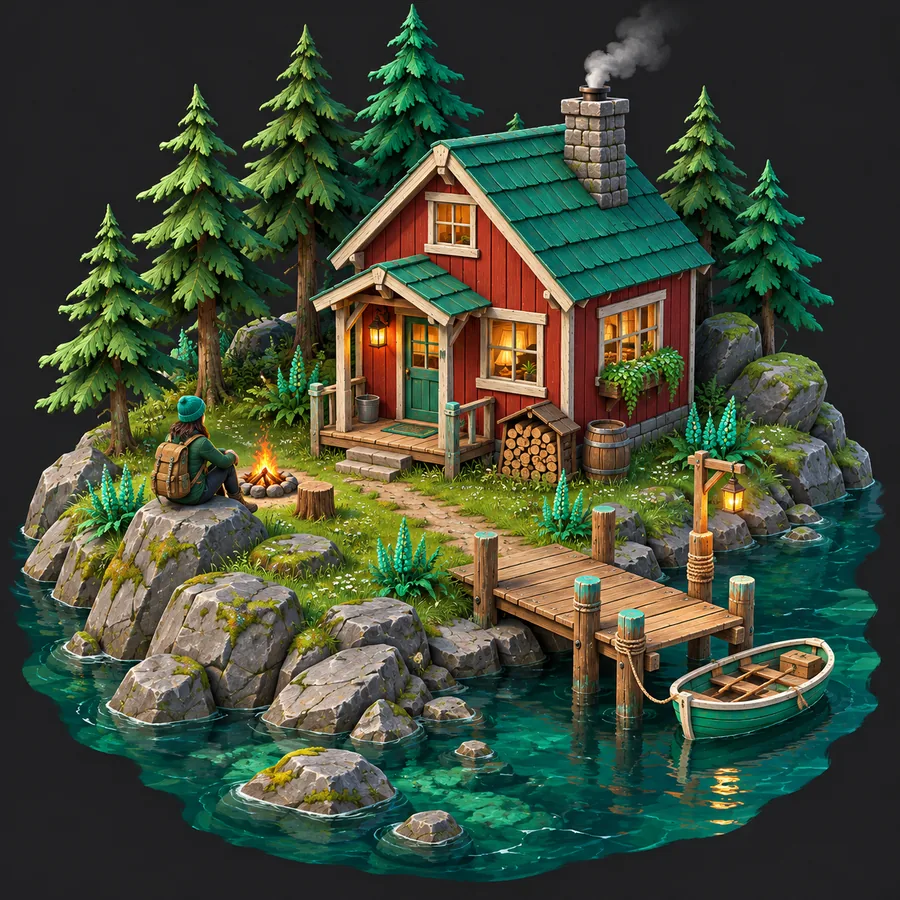
Create a stylized dragon from this image with a strong curved silhouette, folded wings, distinct horns, and simplified fantasy sculpting.
 プロップ
4
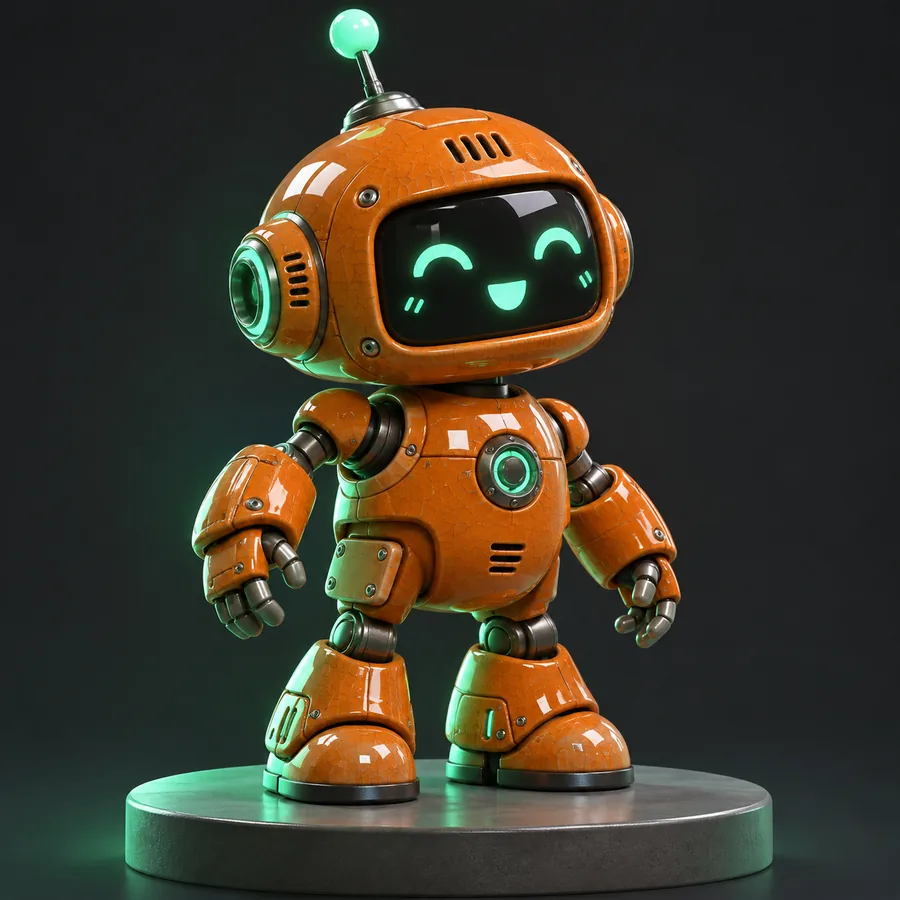
Generate a rounded flower vase from this reference with a stable base, narrow neck, smooth sides, and a clean decorative profile.
プロンプトには、対象、シルエット、スタイル、必須ディテールを含めてください。調整する際は、一度に1つの変数だけを変更します。
目的を選択
同じリファレンスでも、対象とする相手によって活用方法は異なります。単に描かれているオブジェクトではなく、モデルに担わせたい作業を軸にプロンプトを調整してください。
形状、プロポーション、シルエットを素早く検討したい場合は、幅広い説明を使用します。最初のメッシュは、最終的な本番用アセットというよりも、視覚的な意思決定のためのツールとして最も価値があります。
プロップの場合は、オブジェクトを特徴づけるパーツと、どのように置くか、または立たせるかを説明します。台座、開口部、ハンドル、繰り返しパネルなどのディテールを加えると、生成された形状を評価しやすくなります。
キャラクターのリファレンスでは、ポーズ、身体のプロポーション、主要な衣装や解剖学的特徴を優先するプロンプトが効果的です。モデルがリファレンスの個性を維持できるよう、リクエストを絞り込んでください。
能力の分担
AI支援による画像からOBJへのワークフローはモデリングの初期段階を加速できますが、確認や制作チェックが不要になるわけではありません。
AI変換
参考画像と説明文
手動による3D仕上げ
クリーンアップ済みの参考資料、寸法、または設計仕様
AI変換
目に見える形状とスタイルの迅速な解釈
手動による3D仕上げ
トポロジー、寸法、構造を正確に制御できること
AI変換
利用可能な視覚的コンテキストから推測される
手動による3D仕上げ
意図的に設計・モデリングされる
AI変換
検査と修正が必要になる場合があります
手作業による3D仕上げ
アニメーション、サブディビジョン、編集用に整理できます
AI変換
複数の方向性をすばやく検討するのに役立ちます
手作業による3D仕上げ
正確な編集で選択した方向性を確定するのに役立ちます
AI変換
確認するまでは開始用メッシュとして扱うのが最適です
手作業による3D仕上げ
対象パイプラインの要件に合わせて準備できます
AI変換
コンセプト、参考資料、ブロックアウト、初期ビジュアライゼーション
手作業による3D仕上げ
最終アセット、設計部品、厳密な制約のある納品物
明確な画像と焦点を絞った説明を、1つのガイド付きワークフローにまとめます。生成された形状を確認し、調整が必要な箇所を特定して、役立つジオメトリを次のモデリング工程に活用できます。
よくある質問
AI画像からOBJワークフローの選び方と使い方に関する実用的な質問への回答。
参照画像とテキストの説明を解釈し、開始用メッシュとして3Dオブジェクトを作成します。出力はコンセプト作成やビジュアライゼーションに役立ちますが、本番パイプラインで使用する前に確認する必要があります。
特に、認識しやすい小道具、スタイライズされたオブジェクト、ブロックアウトでは、実用的な初期バージョンを生成できます。最終的なトポロジー、隠れた表面、寸法、マテリアル、印刷やアニメーションの要件には、手作業が必要になる場合があります。
主要な対象物が明るく照らされ、背景から簡単に分離できる鮮明な画像を使用してください。輪郭がはっきりしていて、特徴的な部分が見えている画像は、複雑な背景や大きく隠れた参照画像よりも、一般的にワークフローに役立つ情報を多く提供します。
対象物の名前を示し、全体的な形状を説明し、見える状態を維持する必要がある重要なディテールをいくつか挙げてください。次に、ローポリの小道具、滑らかな製品形状、スタイライズされたキャラクターなど、意図するスタイルや用途を加え、一度に1つの要素を調整してください。
自動的に使える状態になるわけではありません。メッシュを印刷対応またはアニメーション対応として扱う前に、用途に応じたスケール、マニフォールドジオメトリ、壁厚、トポロジー、ジョイント、その他の要件を確認してください。